

画世界导入文件教程
作者:技术拾光时间:2026-05-21 07:20:02浏览:510
在画世界APP主界面点击“...”按钮,选择【导入备份】功能,从手机存储中找到目标文件并确认导入。处理完成后即可开始编辑。
对于使用画世界APP进行创作的用户,有时需要将外部文件导入软件以继续编辑。这个操作流程清晰简单,下面将具体步骤分解说明。
画世界如何导入文件?
整个过程主要分为两个核心环节:定位功能入口,以及选择目标文件。

第一步:找到导入功能入口
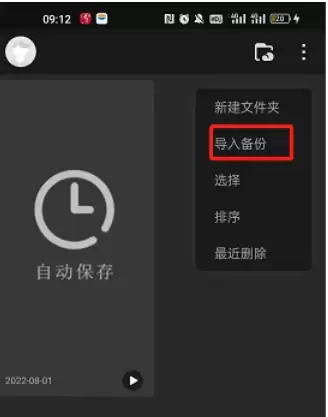
首先,打开画世界APP并进入主界面。请注意界面中通常存在的“...”更多选项按钮,点击它。在随后弹出的菜单中,找到并选择【导入备份】功能,这是导入文件的起始步骤。
第二步:选择并确认导入文件
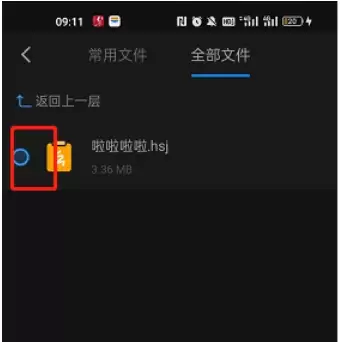
进入导入界面后,系统会引导您浏览手机存储目录。请根据备份文件的实际存放路径,逐步找到目标文件。无论文件保存在内部存储还是SD卡中,只要成功定位,点击选中该文件并确认导入操作即可。随后,软件将自动处理,把文件内容加载到当前作品中。
完成上述两个步骤后,外部文件便成功导入画世界APP,接下来您可以继续进行绘制和调整。