

Windows11 24H2专业工作站版安装教程
Windows1124H264位专业工作站版针对CAD建模、3D动画渲染及4K/8K媒体制作等繁重任务进行了深度优化。它在23H2基础上强化了DirectStorage和AutoHDR技术,并新增“极致性能模式”,可动态调配资源,实测渲染效率最高提升18%。安装前需确认硬件满足CPU、内存、存储、显卡及TPM2.0等要求,并准备好系统镜像、启动盘与驱动程序。
Windows 11 24H2 64位专业工作站版是微软专为高性能计算需求设计的操作系统,针对CAD建模、3D动画渲染以及4K/8K媒体制作等繁重任务进行了深度优化。它在上一版本基础上,增强了DirectStorage和Auto HDR技术,显著提升了大型工程文件的加载速度和HDR内容创作效率。新增的“极致性能模式”可智能调度CPU与GPU资源,实测在Maya、Blender等专业软件中渲染效率最高提升18%。
若您计划为工作站部署此系统,以下指南将详细说明安装流程与注意事项。
Windows 11专业工作站版安装前准备
正式安装前,充分的准备工作能有效避免后续问题,主要包括硬件核查与工具准备两方面。
硬件配置要求
为确保系统性能充分发挥,请确认设备满足以下硬件条件:
处理器: 需64位双核或多核CPU。专业创作推荐Intel Core i7/i9或AMD Ryzen 7/9及以上型号。
内存: 最低16GB。建议配置32GB以上,大型动画或渲染任务推荐64GB或更高容量。
存储: 至少256GB SSD。推荐1TB及以上容量的NVMe SSD。存放大型项目文件的分区可考虑采用ReFS格式。
显卡: 需支持DirectX 12及WDDM 3.1驱动。推荐NVIDIA RTX/Quadro系列或AMD Radeon Pro系列专业显卡。
安全模块: 必须启用TPM 2.0及安全启动功能(通常在BIOS中设置)。
安装工具准备
请提前准备好以下软件与工具:
系统镜像: 从微软官网下载正版ISO镜像,或通过VLSC(批量许可服务中心)获取专业工作站版镜像。
启动U盘: 准备32GB以上容量的U盘,使用Rufus或微软媒体创建工具制作为UEFI启动盘。
驱动程序: 前往设备制造商官网下载最新显卡、主板及专业外设(如数位板、采集卡)驱动。创意工作者可选用NVIDIA Studio驱动。
激活密钥: 准备合法的专业工作站版产品密钥。企业部署可能需要使用KMS等方式激活。
Windows 11专业工作站版UEFI模式安装步骤
现代工作站主板均支持UEFI模式,可提供更快的启动速度与更好的安全性。以下安装流程基于UEFI模式展开。
BIOS/UEFI设置
开机后按Del或F2(具体因主板而异)进入BIOS界面,找到并启用以下设置:
启动模式设置为“UEFI Only”,关闭Legacy/CSM支持。
开启“安全启动”(Secure Boot)功能。
在“Security”或类似菜单中启用“TPM 2.0”。
启动安装程序
插入启动U盘,重启后在启动设备菜单中选择“UEFI: [你的U盘名称]”。
进入Windows安装界面后,选择语言与区域设置,点击“现在安装”。

输入密钥与选择版本
在产品密钥输入页面,可输入专业工作站版密钥,或点击“我没有产品密钥”稍后激活。
在版本选择列表中,请务必选中“Windows 11 Pro for Workstations”。
磁盘分区方案
分区设置直接影响后续使用体验。针对高性能工作负载,推荐以下分区规划:
分区1: EFI系统分区(约100MB),由系统自动创建管理。
分区2: 主系统分区(C盘),建议在NVMe SSD上分配500GB以上空间,用于安装系统与应用程序。
分区3: 数据分区,使用剩余硬盘空间,可格式化为ReFS文件系统,专门存储CAD项目、动画源文件及媒体素材等大型工作文件。
注意:全新安装建议删除所有旧分区,确保磁盘为GPT格式,避免兼容性问题。
完成安装与初始设置
选择分区后,安装程序将自动复制文件并完成设置,期间电脑会多次重启。
随后根据提示创建用户名与密码(工作站环境通常推荐使用本地账户)。
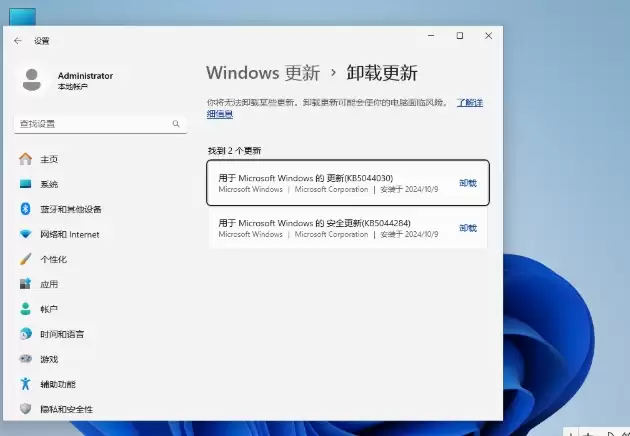
进入系统桌面后,请优先安装准备好的最新硬件驱动,并通过Windows Update完成所有系统更新,为运行专业软件奠定稳定基础。