

Word 2016安装教程与步骤详解
作者:技术拾光时间:2026-05-21 07:08:08浏览:467
Word2016安装需准备安装文件,解压或装载镜像后运行Setup.exe启动安装程序,等待安装完成。最后启动Word,按指引登录账户或使用KMS工具激活即可。
Microsoft Word 2016是Office办公套件的重要组成部分,它在继承强大文档编辑功能的基础上,引入了多项实用新特性。其经典的Ribbon功能区界面将命令清晰分类,用户还可自定义快速访问工具栏,便捷调用高频功能。对于新用户,新增的“告诉我你想做什么”智能搜索框能帮助快速定位菜单命令,有效提升操作效率。
接下来,我们将逐步介绍Word 2016的详细安装方法。
一、获取并准备安装文件
若您下载的是.zip或.rar等压缩包,请先将其解压至本地文件夹。如果获得的是ISO镜像文件,在Windows 10或11系统中,可直接右键点击并选择“装载”;也可使用解压缩软件进行解压。
二、运行安装程序
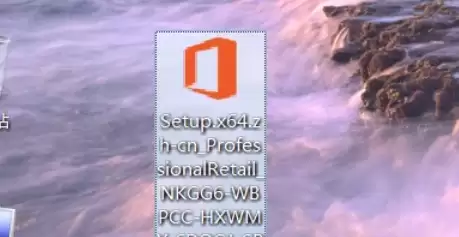
进入解压或装载后的文件夹,找到并双击名为“Setup.exe”或“Install.exe”的可执行安装文件。
三、等待安装进程完成
启动安装程序后,系统将自动执行安装并显示进度条。请保持耐心,不要中途关闭窗口,整个过程通常需要5至15分钟,直至出现“安装成功”的提示界面。

四、启动软件并查看引导
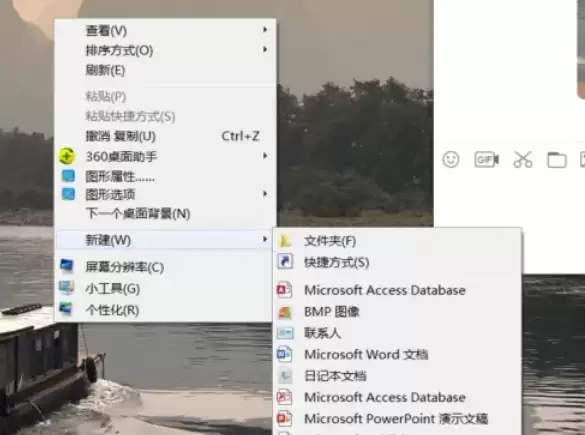
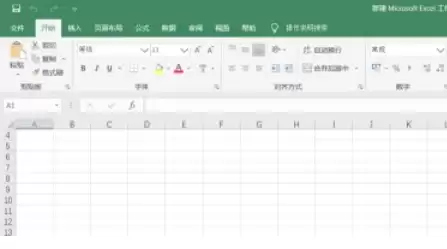
安装完成后,您可以打开任一Office组件,如Word或Excel。首次启动时,程序会根据当前状态提供相应的后续操作指引。
五、通过微软账户登录激活
对于已购买正版许可的用户,常见的激活方式是在软件内登录您的微软账户以完成验证。
六、其他激活方法说明
此外,用户也可使用KMS激活工具进行产品激活,但这需要您自行确保拥有合法的产品许可授权。