

CCleaner关闭自动更新方法
作者:技术拾光时间:2026-05-21 07:06:30浏览:490
CCleaner默认开启自动更新,但用户可手动关闭以控制更新节奏。操作仅需三步:首先进入软件“选项”设置,其次选择“更新”分类,最后取消勾选“自动更新CCleaner”复选框。设置后软件将不再自动下载安装新版本,用户可通过“检查更新”手动获取。
对于许多用户而言,CCleaner 是一款操作简便、效果显著的系统清理软件。然而,其默认开启的自动更新功能在某些情况下可能并不需要,例如希望维持特定版本以确保稳定性,或处于网络条件受限的环境中。若您也希望手动管理软件更新,关闭该功能的方法其实非常简单。

如何关闭CCleaner自动更新功能
整个操作仅需三个步骤,在软件设置界面即可快速完成。
第一步:进入选项设置界面
启动CCleaner,在主界面左侧的功能菜单栏中,找到并点击齿轮形状的“选项”按钮。这里是调整所有软件核心设置的中心区域。

第二步:选择更新设置
进入“选项”界面后,您会看到多个设置分类。请从中定位并点击“更新”选项。点击后,界面将切换至所有与软件更新相关的具体设置项。
第三步:关闭自动更新选项
接下来是关键操作。在更新设置页面中,通常在最显眼的位置有一个名为“自动更新CCleaner”的复选框,默认处于勾选状态。您只需用鼠标单击该复选框,取消勾选,即可成功关闭自动更新功能。此后,CCleaner 将不会在后台自动下载和安装新版本。
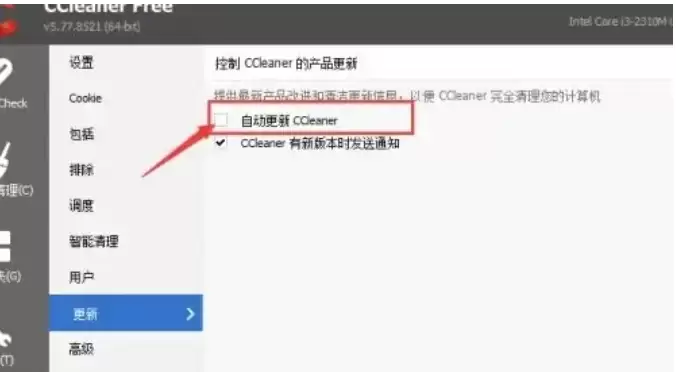
完成上述设置后,直接关闭设置窗口即可。至此,您便完全掌握了软件更新的主动权。今后如需检查或安装新版本,只需手动点击主界面“帮助”菜单下的“检查更新”选项。此方法适用于绝大多数版本的CCleaner,各版本设置路径基本一致。