

Word 2016内置页眉样式设置教程
Word2016内置了多种页眉样式。操作时,在“插入”选项卡点击“页眉”,从下拉列表中选择所需样式。进入编辑区域后,可替换预设的标题、作者等占位符。编辑完成后双击正文区域退出,页眉将自动应用于所有页面。日后如需修改,双击页眉即可重新编辑。
在文档处理过程中,Word 2016的智能校对功能显著提升了效率与专业性。它如同一位实时在线的文字助手,能够即时标识拼写与语法问题,并自动纠正常见输入错误,确保文档细节精准无误。
一份专业文档的视觉“门面”,往往由页眉设计奠定基础。本文将详细解析如何在Word 2016中快速应用内置的精美页眉样式,从而有效提升文档的整体质感与专业度。
第一步:准备文档
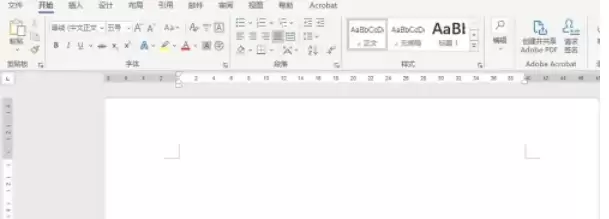
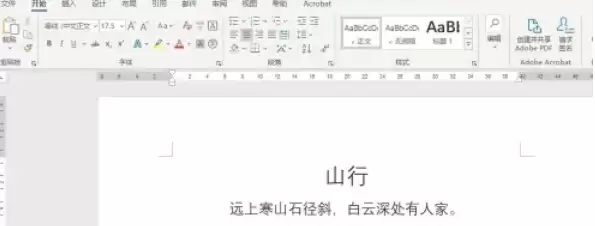
首先,启动Word 2016并创建或打开目标文档。请放心,添加页眉的操作不会影响文档正文的现有内容,可以安心进行设置。
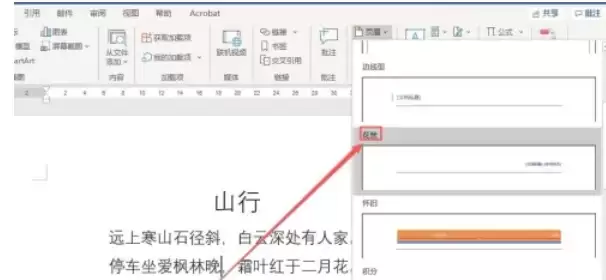
第二步:插入页眉
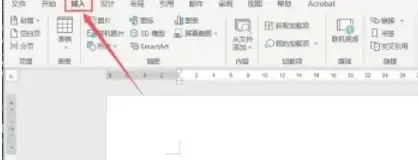
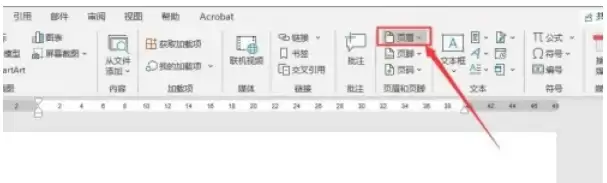
将视线移至顶部菜单栏,点击【插入】选项卡,找到并单击【页眉】按钮。随后会弹出一个下拉列表,其中展示了多种内置样式,例如简洁的“空白”、典雅的“年刊”,或下文示例将用到的“花丝”样式。直接点击选择你喜欢的样式即可。
第三步:编辑页眉内容
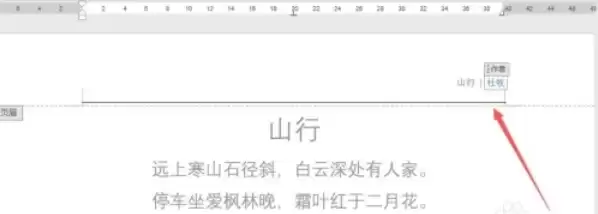
选择样式后,文档顶部将进入页眉编辑区域。以“花丝”样式为例,它通常预设了“标题”和“作者”两个占位符。
你需要进行的操作是:
点击【键入文档标题】,输入实际的文档标题,例如“2023年度工作报告”。
点击【作者】占位符,将其替换为你的姓名或单位名称。
第四步:退出编辑模式
内容填写完成后,退出页眉编辑模式的方法非常简单。最直接的方式是双击文档的正文区域。 Alternatively,你也可以在出现的“页眉和页脚工具”菜单栏中,点击【关闭页眉和页脚】按钮。
第五步:查看页眉效果
退出编辑后,所设置的页眉会自动应用到当前文档的所有页面。你可以翻到第二页进行查看,确认效果是否已同步呈现。
第六步:后续修改与调整
若日后需要修改页眉内容或格式,操作十分灵活。只需双击文档中任意一页的页眉区域,即可重新进入编辑状态。
在此模式下,你可以像编辑普通文本一样,调整文字的字体、大小、颜色,并可进一步插入公司Logo、日期等元素,使页眉完全满足个性化需求。
整个流程清晰直观,充分利用Word 2016的内置页眉样式,可以节省大量自行设计排版的时间,快速生成既规范又美观的文档页眉。