Word2016插入形状教程
作者:技术拾光时间:2026-05-21 06:56:19浏览:193
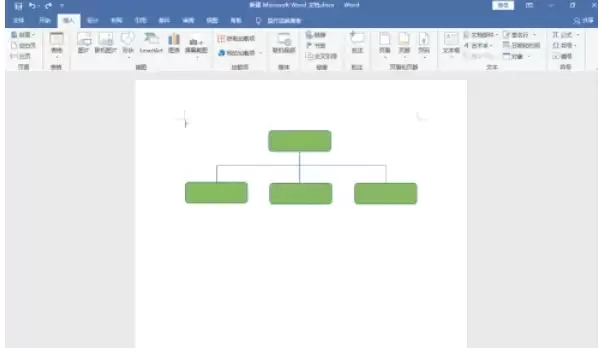
Word2016中插入形状需在“插入”选项卡点击“形状”按钮并选择具体图形,随后在文档中拖动绘制。绘制后可调整大小与位置,通过“格式”选项卡中的“形状填充”与“形状轮廓”功能可分别设置内部颜色、渐变或图片填充,以及边框颜色、粗细与线型,从而美化形状增强文档表现力。
Word 2016形状插入与美化全攻略
作为经典的文字处理工具,Word 2016在保持与旧版文档完美兼容的同时,增强了对PDF文件的支持。其运行稳定,内置的丰富模板能够满足从日常办公到专业排版的各类需求,因此至今仍是众多用户处理文档的首选。本文将详细介绍如何在Word 2016中插入并美化形状,从而让您的文档更加生动直观。
第一步:打开文档并定位插入功能
首先,启动Word 2016并打开需要编辑的文档。
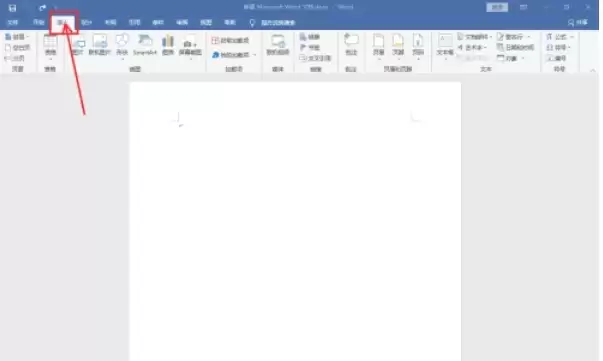
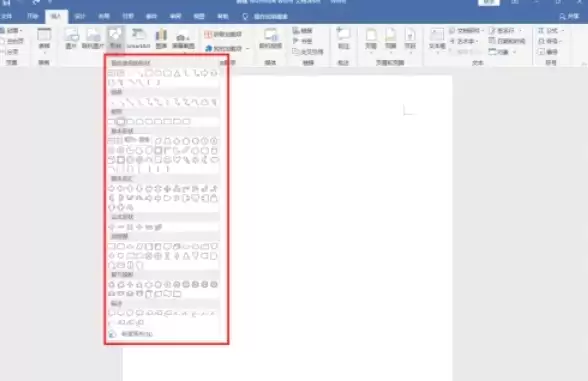
接着,将视线移至顶部菜单栏,找到并点击【插入】选项卡。在展开的【插图】功能组中,您会看到【形状】按钮。点击该按钮,一个包含基本形状、线条、箭头及流程图等类别的菜单将展开,方便您进行选择。
第二步:绘制与调整形状大小
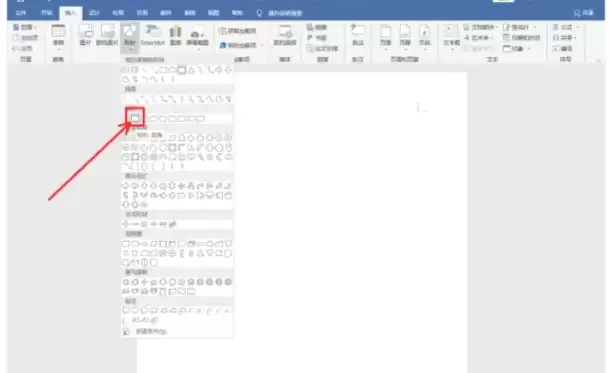
选择所需的形状后,鼠标指针会变为十字形。此时,在文档的空白区域按住鼠标左键并拖动,即可绘制出对应大小的形状。
第三步:美化形状填充效果
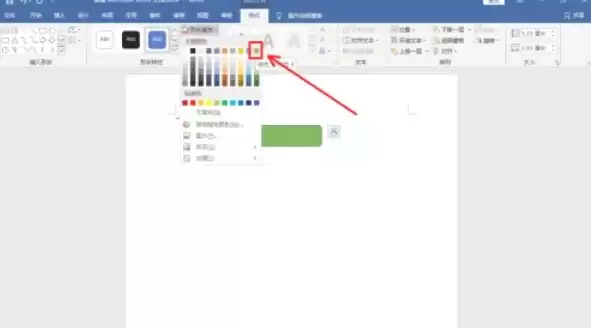
形状绘制完成后,您可以拖动其四周的控点来调整大小,或直接拖动形状本身来移动位置。如需进一步美化,请先单击选中该形状,此时顶部功能区会自动出现【格式】选项卡。在此选项卡中,点击【形状填充】,您可以为形状内部更换颜色、设置渐变效果,或填充自定义图片。
第四步:设置形状轮廓样式
设置好填充效果后,接下来可以调整形状边框。在同一个【格式】选项卡下,找到并点击【形状轮廓】。在此处,您可以自由修改边框的颜色、线条粗细以及线型,例如设置为实线、虚线或点线。
总结:灵活运用形状功能
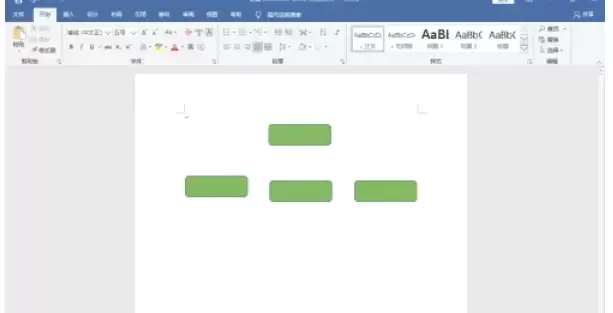
通过以上几个简单步骤,一个基础的形状即可变得醒目且专业。熟练掌握Word 2016的形状插入与美化功能,能有效提升文档的视觉表现力,为您的办公与排版工作增色不少。