

JavaScript实现京东风格图片放大镜效果
本文详解如何使用JavaScript实现类似京东网站的图片放大镜功能。通过监听鼠标移动事件,控制放大镜遮罩与详细图的同步位移,确保放大镜不超出缩略图范围且始终居中。代码包含HTML结构、CSS定位及JS逻辑,适用于电商商品展示场景。
JavaScript实现京东风格图片放大镜效果
本文分享了一段使用JavaScript实现京东风格图片放大镜效果的完整代码,供读者参考学习。
主要实现效果如下:
功能效果说明
1. 当鼠标移入缩略图区域时,显示放大镜遮罩和详细大图;鼠标离开后,相关元素隐藏。 2. 放大镜始终跟随鼠标移动,且鼠标指针位于放大镜的中心位置。 3. 放大镜的移动范围被限制在缩略图容器内,不会溢出。 4. 当鼠标移入详细大图区域时,详细图自动隐藏。
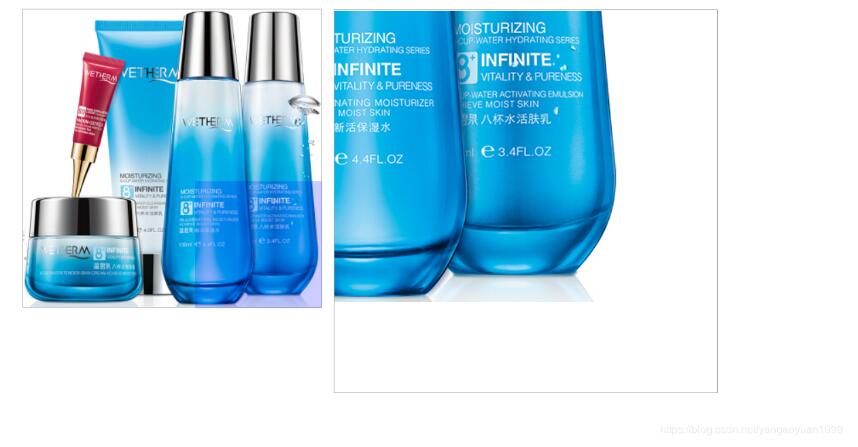
实现过程中的关键细节包括:
实现细节与逻辑
1. 尽管大容器(详细图盒子)在视觉上可能比缩略图容器宽,但在逻辑布局上,详细图仍属于大容器的子元素。 2. 详细图不能使用浮动布局,因为容器下方通常还有其他文字内容,浮动会影响后续排版。 3. 详细图的位置应相对于父容器进行绝对定位。 4. 放大镜区域的鼠标样式设置为十字准形(crosshair)。 5. 图片的移动必须基于定位属性(position)来实现。 6. 兼容不同浏览器的鼠标事件对象写法:var evt = event || window.event; 7. 通过计算放大镜在缩略图容器内的相对位置,按比例映射到详细大图的位置,从而显示对应的图片区域。 8. 详细图中图片的定位坐标通常为负值,以实现局部显示效果。
具体实现代码如下:
代码实现
<!DOCTYPE html>
<html lang="en">
<head>
 <meta charset="UTF-8">
 <title>京东放大镜</title>
 <style>
 .box{ /*大盒子虽然比详细图的盒子宽度小,但是在逻辑上详细图的盒子属于大盒子*/
 width: 350px;
 height: 350px;
 position: relative;
 margin: 100px;
 border: 1px solid #aaa;
 }
 .box .detailed{ /*详细图不能使用浮动,因为盒子下面一般会有文字内容*/
 width: 450px;
 height: 450px;
 border: 1px solid #aaa;
 position: absolute;
 overflow: hidden;
 left: 365px; /*以父盒子来定位*/
 top: 0;
 /*初始设置为不可见*/
 display: none;
 }
 .box .normal .magnfier{
 width: 150px;
 height: 150px;
 top: 0;
 left: 0;
 position: absolute;
 background-color: rgba(0, 0, 255, 0.2);/*也可以用opacity来设置透明度*/
 cursor: move; /*鼠标选中为十字*/
 display: none; /*初始设为不可见*/
 }
 .detailed img{ /*对图片进行定位使图片移动*/
 position: absolute;
 top: 0;
 left: 0;
 }
 </style>
 <script>
 function $(id){
 return document.getElementById(id);
 }
 window.onload = function(){
 var box = $('box');
 var normal = box.children[0];
 var margnfier = normal.children[1];//获取放大镜的Dom对象,document.getElementsByClassName来获取。
 var detailed = box.children[1];//获得缩略图DOM对象也可以用document.getElementsByClassName('zoom')[0];
 var detailedImg = box.children[1].children[0];
 normal.onmouseover = function(){//不能给box注册onmousever事件,否则快速移到详细图上是详细图也不会消失,
 margnfier.style.display = 'block';
 detailed.style.display = 'block';
 }
 normal.onmouseout = function(){
 margnfier.style.display = 'none';
 detailed.style.display = 'none';
 }
 var x = 0;
 var y = 0;
 //控制zoom放大镜部分在normal里面的移动
 normal.onmousemove = function(event){
 var evt = event || window.event;
 //兼容性写法
 x = evt.clientX - box.offsetLeft - margnfier.offsetWidth / 2;
 y = evt.clientY - box.offsetTop - margnfier.offsetHeight / 2;
 //判断鼠标是不是溢出了normal的区域,
 if(x < 0){
 x = 0;
 }else{
 if(x > box.offsetWidth - margnfier.offsetWidth){
 x = box.offsetWidth - margnfier.offsetWidth;
 }
 }
 if(y < 0){
 y = 0;
 }else{
 if(y > box.offsetHeight - margnfier.offsetHeight){
  y = box.offsetHeight - margnfier.offsetHeight;
 }
 }
 margnfier.style.left = x + 'px';
 margnfier.style.top = y + 'px';
 var detailedX = -x * 800 / this.offsetWidth;
 var detailedY = -y * 800 / this.offsetHeight;
 //用放大镜顶点在盒子中的位置根据比例找到图片的位置,来显示图片
 //改变图片位置
 detailedImg.style.left = detailedX + 'px';
 detailedImg.style.top = detailedY + 'px';
 }
 }
 </script>
</head>
<body>
 <div id="box" class="box"> <!--包含详细图和缩略图的盒子-->
 <div class="normal">
 <img src="imgs/show.jpg" alt="">
 <div class="magnfier"></div>
 </div>
 <div class="detailed">
 <img src="imgs/detail.jpg" alt="">
 </div>
 </div>
</body>
</html>
如需了解更多放大镜相关特效,可查阅专题《放大镜特效》。
以上就是本文的全部内容,希望能为读者的学习提供有益帮助,欢迎继续支持本站。
AOS.js 动画不触发怎么办?排查 DOM 加载与移动端兼容问题
2026-11-05 17:02:26
sigma.js 怎么实现节点点击、拖拽与悬停提示交互
2026-11-05 15:03:27
Matter.js 与 PixiJS/Three.js 集成:分离物理计算与渲染
2026-11-05 13:43:48
主流JS弹幕库选型指南:Danmaku.js等库的功能与体积对比
2026-11-05 09:28:19
JavaScript点击事件监听与交互效果实例
2026-11-05 09:10:19