

手机无法连接电脑?5步排查解决100%问题
所谓线刷,就是指通过数据线把手机连上电脑来操作。但很多朋友第一步就卡住了:手机连不上电脑,这该怎么办? 在后台收到的刷机求助里,有三个问题出现的频率最高: 第一,手机连不上电脑怎么办? 第二,屏幕锁、账号锁、BL锁怎么解? 第三,刷完机还是开不了机,是什么原因? 其实这些问题的答案都散落在过往的教程
所谓线刷,就是指通过数据线把手机连上电脑来操作。但很多朋友第一步就卡住了:手机连不上电脑,这该怎么办?
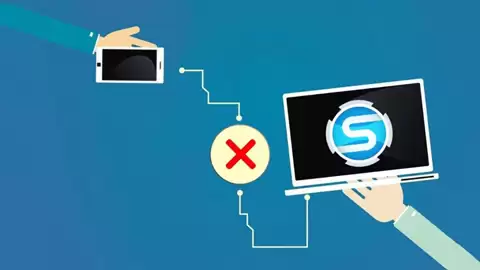
在后台收到的刷机求助里,有三个问题出现的频率最高:
第一,手机连不上电脑怎么办?
第二,屏幕锁、账号锁、BL锁怎么解?
第三,刷完机还是开不了机,是什么原因?
其实这些问题的答案都散落在过往的教程里,今天我们就系统地再梳理一遍。首先讨论第一个,也是最基础的问题——手机连接不上电脑。
手机连不上电脑?先记住一个关键前提
在开始排查之前,必须纠正一个广泛存在的误区:线刷连接电脑,根本不需要打开手机的USB调试模式。
是的,不需要。所以,别再问“我手机都开不了机,怎么打开USB调试”这类问题了。答案很明确:线刷不依赖这个开关。
排除了这个干扰项后,连接失败的原因就可以从以下几个方向逐一排查。
第一类可能:手机硬件本身故障
如果手机经历过进水、严重摔落或者电池鼓包烧毁,其硬件很可能已经损坏。在这种情况下,刷机软件是无能为力的,最现实的解决方法是送修或直接更换设备。
那么,当手机黑屏开不了机时,如何初步判断是不是硬件损坏了呢?有一个简单的办法:尝试充电。如果插上充电器后,手机屏幕或指示灯有任何反应(哪怕是显示一个电池图标),那或许还有修复的希望。但如果充电后手机毫无动静,那么通过刷机救活的可能性就微乎其微了。
第二类可能:电脑系统环境问题
电脑是刷机的“工作台”,它的状态至关重要。建议使用完整版的Windows 7、8或10的64位操作系统来进行操作。操作前,务必关闭电脑上所有的安全软件和杀毒软件,因为它们常常会拦截刷机工具的正常运行。
顺便提一句,如果你还在使用早已停止支持的Windows XP系统,那么遇到各种兼容性问题也就不足为奇了。是时候考虑升级你的“工作台”系统了。
第三类可能:数据线与接口问题
线缆和接口是最容易被忽视的环节。首先,应优先使用手机原装的数据线。如果没有原装线,也千万不要使用那些只能充电的“简配”线或充电宝附带的线缆,这类线往往只具备电力传输功能,数据传输线路是缺失的。建议购买一根口碑好、明确支持数据传输的USB线,这笔小投资能避免很多麻烦。
其次,检查电脑的USB接口和手机的充电口是否有灰尘、异物或物理损伤。尝试更换电脑上不同的USB接口(特别是后置的主板原生接口)也是一个有效的排查步骤。
第四类可能:驱动程序问题
驱动程序是电脑识别手机的“翻译官”。没有安装驱动或者驱动安装不正确,连接肯定会失败。解决驱动问题是刷机前的必修课。这部分内容需要根据不同的手机品牌和型号来具体操作。
第五类可能:手机进入刷机模式的操作问题
最后,确保手机正确进入了刷机模式(例如Fastboot模式或Download模式)。不同品牌、不同型号的手机,进入这些模式所需的按键组合(比如“音量减+电源键”)和操作时机都有所不同。操作步骤不正确,电脑自然无法识别手机。
以上就是关于“手机连不上电脑”这个问题的全面排查思路。理清这些要点,线刷的第一步障碍基本就能扫清了。至于剩下的屏幕锁、账号锁问题,以及刷机后仍无法开机的深度分析,我们将在下次讨论。