

火绒安全关闭防火墙步骤教程
作者:技术拾光时间:2026-05-20 14:22:07浏览:474
火绒安全软件以其轻量化、无广告的特点受到用户青睐。在某些特定场景下,可能需要临时关闭其防护功能。操作步骤为:启动软件后进入“防护中心”,依次关闭“病毒防护”、“系统防护”和“网络防护”模块内的所有开关。完成后需注意,电脑将暂时失去实时保护,应在操作结束后及时重新开启防护。
在众多安全软件中,火绒安全以其独特定位脱颖而出。这款由国内团队自主研发的产品,秉承“纯净无扰、专业守护”的理念,凭借轻量化设计(内存占用通常低于20MB)和彻底无广告的体验,精准解决了用户对传统安全工具“越用越卡、弹窗泛滥”的顾虑。它不仅提供病毒查杀、实时防护和网络防火墙等核心功能,还内置了弹窗拦截、启动项管理等实用工具,并为高级用户开放了自定义防护规则功能,实现了便捷性与深度控制的平衡。
然而,在进行某些特殊软件安装或网络调试等特定操作时,临时关闭防护功能可能是必要的。以下指南将详细说明如何逐步关闭火绒安全软件的防火墙及相关防护模块。
如何关闭火绒安全防护功能
首先,在电脑桌面上找到【火绒安全软件】图标,双击启动程序。

进入防护中心设置
打开软件主界面后,请注意左侧菜单栏,点击其中的【防护中心】选项,进入防护功能管理页面。
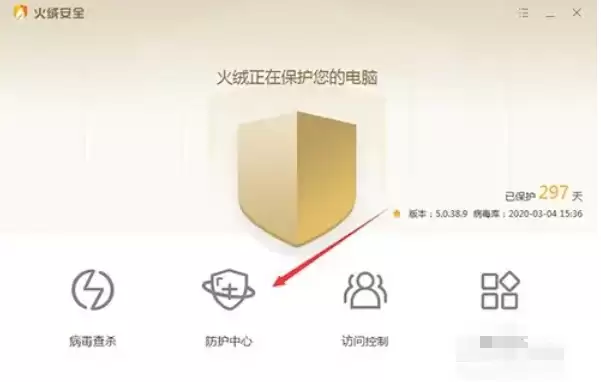
关闭病毒防护模块
在【防护中心】页面,找到【病毒防护】模块。将该区域右侧的所有功能开关,如“文件实时监控”、“U盘保护”等,逐一关闭。
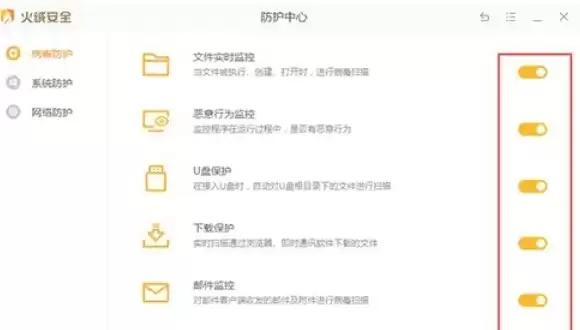
关闭系统防护模块
接着,向下滚动页面,定位到【系统防护】模块。同样,将“注册表防护”、“进程防护”等此模块下的所有开关全部关闭。
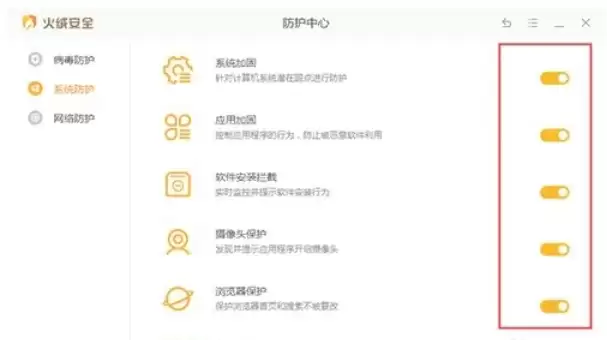
关闭网络防护与防火墙
最后,找到【网络防护】模块。这里集中管理软件的网络防火墙功能,将“恶意网站拦截”、“网络入侵拦截”等选项的开关全部关闭,即可完成防火墙的停用。
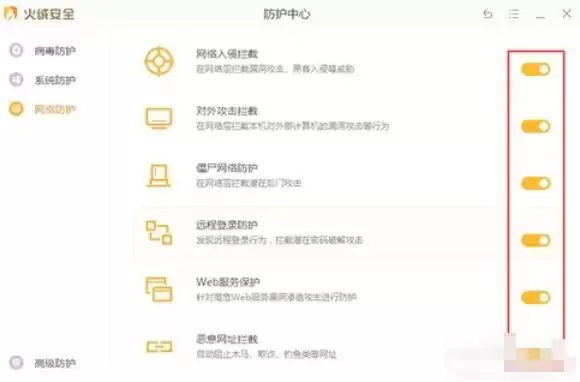
完成上述步骤后,火绒安全软件的实时防护功能即已暂时禁用。请注意,此举将使电脑在防护中断期间面临潜在安全风险,因此在完成特定操作后,务必及时重新开启所有防护,以保障系统安全。