

快剪辑如何截取视频中间片段
作者:技术拾光时间:2026-05-20 14:17:02浏览:616
快剪辑如何精准删除视频首尾并保留中间段落 若需从一段视频中精确截取中间精华部分,并去除开头与结尾的冗余片段,快剪辑提供了直观的操作方案。以下将分步详解如何高效完成这项“掐头去尾”的剪辑任务。 首先,为获得更精细的控制,建议进入快剪辑的“专业模式”。该模式下的时间轴与工具更为全面,便于进行精确剪辑。
快剪辑如何精准删除视频首尾并保留中间段落
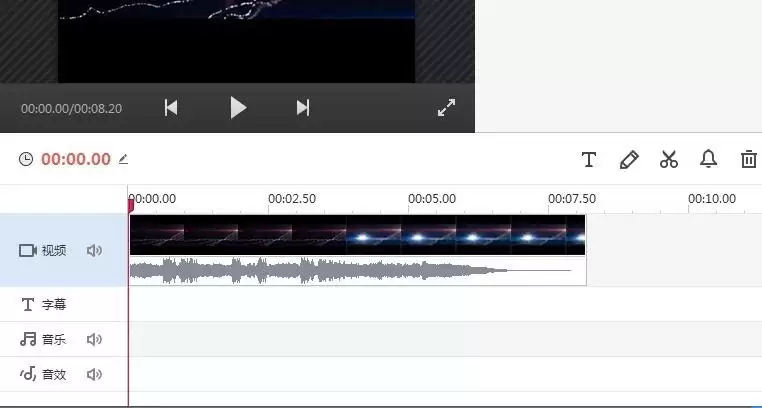
若需从一段视频中精确截取中间精华部分,并去除开头与结尾的冗余片段,快剪辑提供了直观的操作方案。以下将分步详解如何高效完成这项“掐头去尾”的剪辑任务。
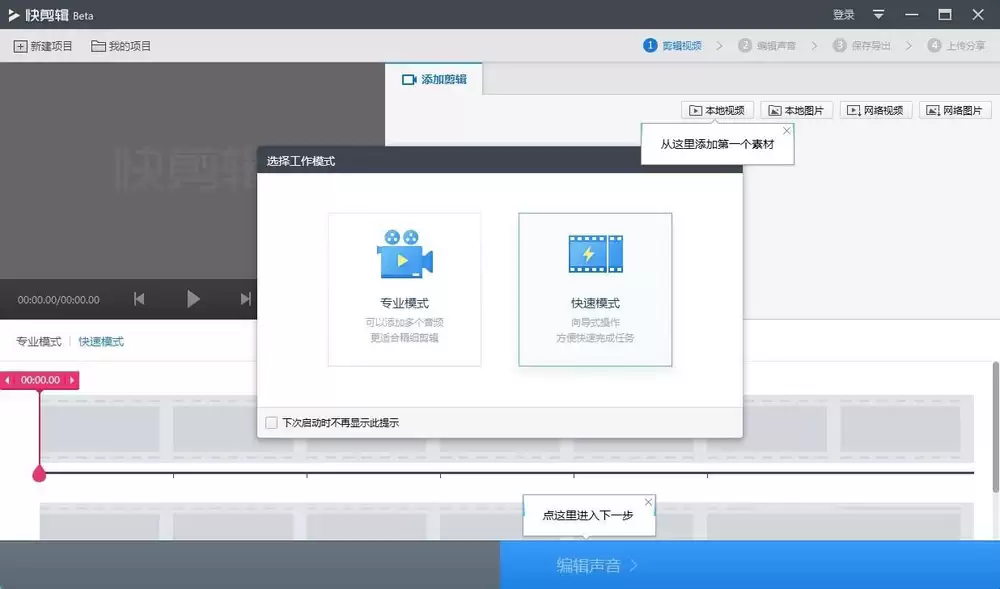
首先,为获得更精细的控制,建议进入快剪辑的“专业模式”。该模式下的时间轴与工具更为全面,便于进行精确剪辑。
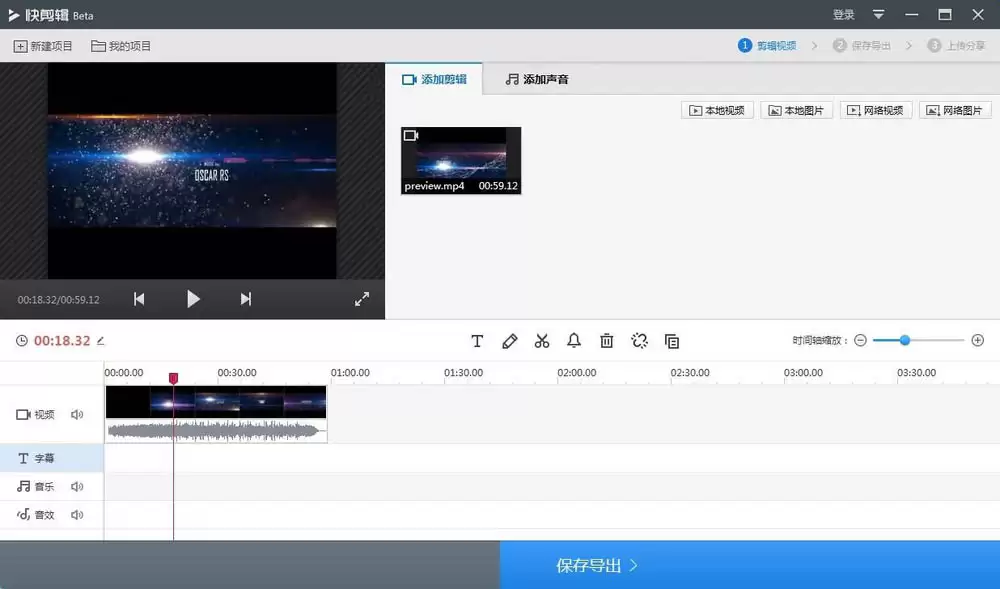
随后,将需要处理的视频素材导入软件,并将其拖拽至下方时间线轨道。此为所有剪辑操作的基础步骤。
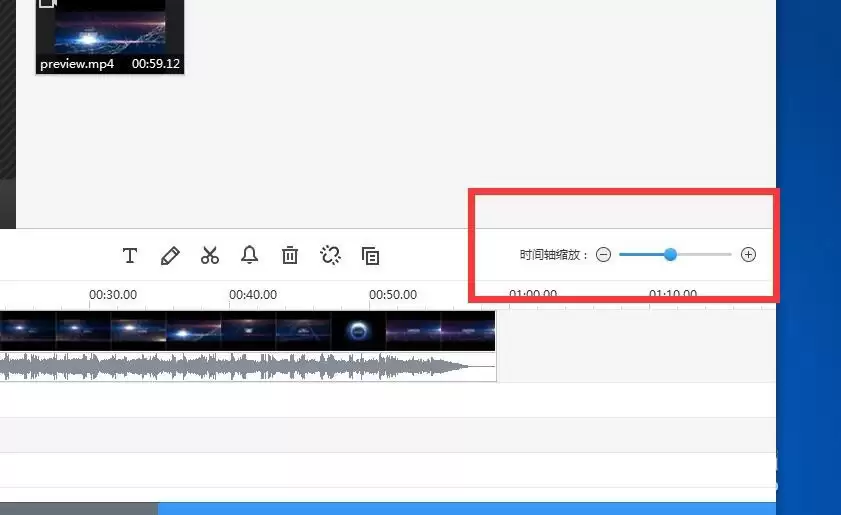
接下来是关键操作:放大时间轴。可通过时间轴右下角的缩放滑块或使用“+”快捷键实现。放大后时间轴帧显示更为密集,有助于精确定位每一帧画面,避免裁剪时产生误差。
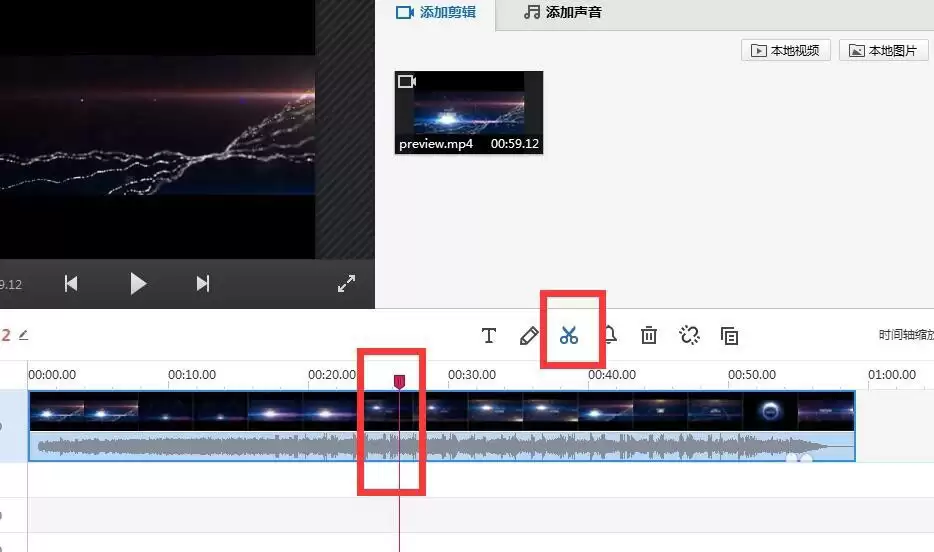
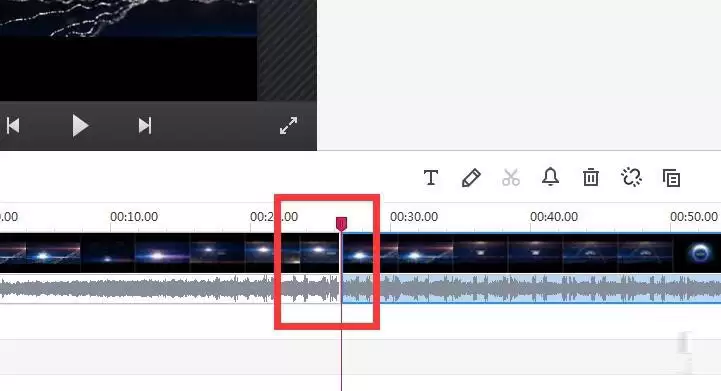
定位完成后即可开始裁剪。将时间线指针(垂直亮线)拖至需保留片段的起始位置,点击时间线上方工具栏的“剪刀”图标,视频即在此处被分割。
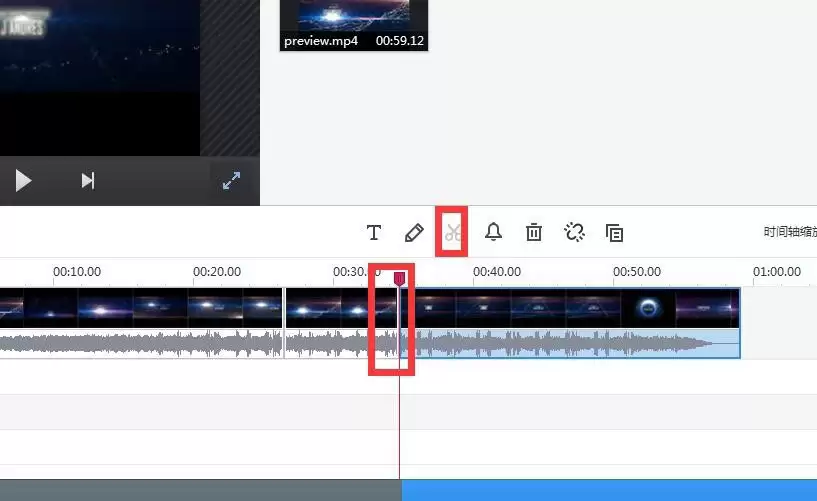
随后以同样方式处理片段结尾:将时间线指针移至需保留片段的结束位置,再次点击“剪刀”工具。至此,视频被分为三个独立部分:开头待删除的A段、中间需保留的B段以及结尾待删除的C段。
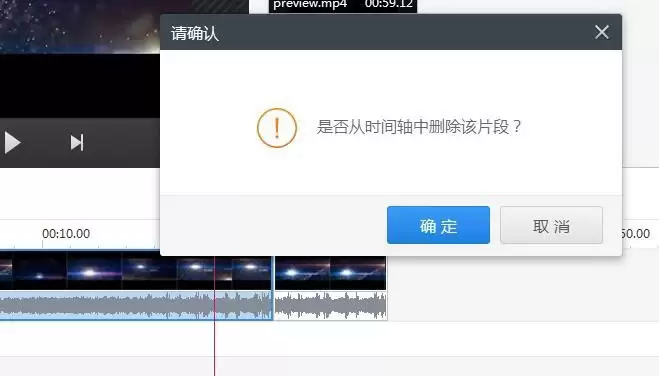
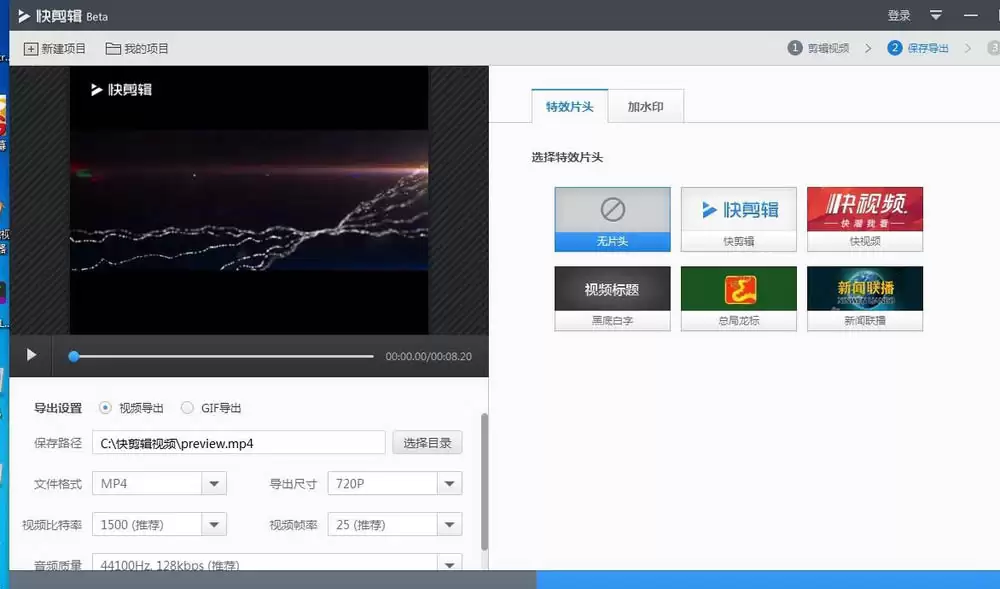
最后一步较为简单:使用鼠标分别选中开头(A段)与结尾(C段)不需要的视频片段,按键盘Delete键删除。此时时间线上仅保留所需的中间精华段落。预览播放无误后,即可导出最终视频文件。
整个流程可总结为:进入专业模式 → 导入素材并放大时间轴 → 精准定位后分割两次 → 删除首尾段落 → 导出视频。其中放大时间轴是确保操作精确的关键,掌握此方法后可轻松应对各类视频中间段提取需求。