

OBS Studio主题设置教程
OBSStudio是一款免费专业的开源直播与录屏软件,支持多系统、多源采集和高质量编码。其界面主题可自定义,用户只需在软件设置中选择“通用”选项卡,找到主题选项并从预设的深色、浅色等风格中挑选,保存后即可立即生效,无需重启软件。
OBS Studio是一款功能强大的开源直播推流与录屏软件,凭借完全免费和专业级的特性,深受广大内容创作者的欢迎。它全面兼容Windows、macOS和Linux系统,集成了多场景实时切换、多源采集(包括摄像头、游戏画面、窗口捕捉)以及精细的音频混音控制功能。此外,软件支持通过RTMP协议将流媒体推送到各大主流直播平台,其内置的高性能视频编码引擎(如H.264/HEVC)还能满足4K高清录制需求。
然而,对于初次接触的用户,其默认界面风格可能不够个性化。幸运的是,OBS Studio提供了灵活的主题自定义功能,允许用户轻松调整界面外观,打造更舒适的操作环境。接下来,我们将详细介绍如何进行设置。
如何启动OBS Studio
首先,在计算机上打开OBS Studio,进入软件主界面。
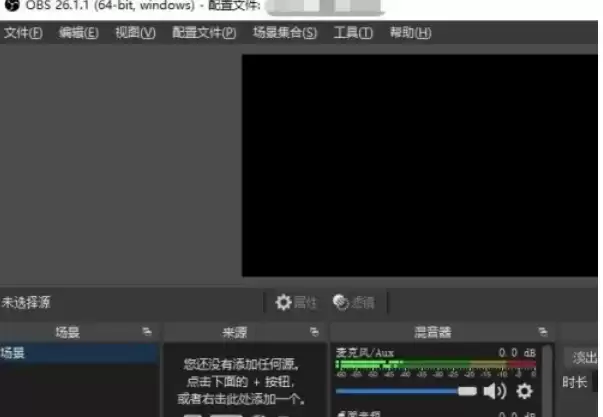
进入OBS设置菜单
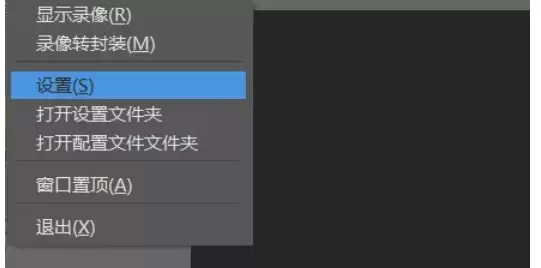
将视线移至软件顶部菜单栏,点击“文件”(File)选项,在下拉菜单中找到并选择“设置”(Settings)。
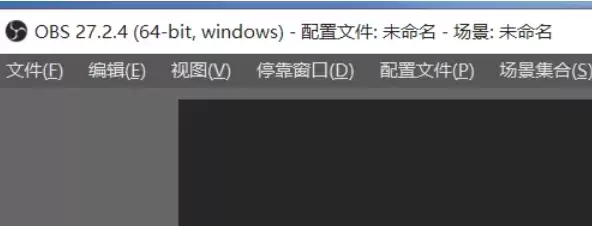
定位通用设置选项
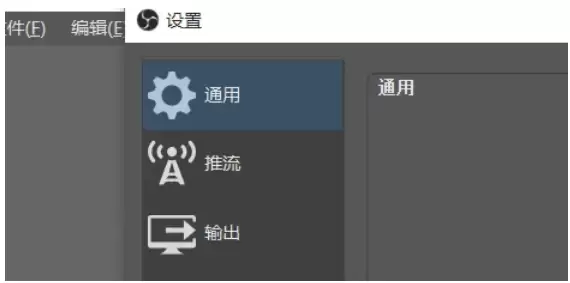
此时将弹出设置窗口。在窗口左侧的选项列表中,选择“通用”(General)选项卡。
找到OBS主题设置项
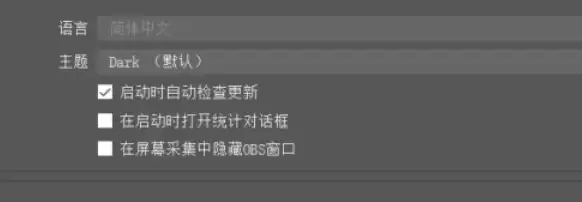
在“通用”设置面板中,仔细浏览并找到名为“主题”(Theme)或“外观”(Appearance)的相关选项。此处即为调整界面皮肤的控制区域。
选择OBS界面主题
点击该选项旁的下拉菜单,您将看到多个预设主题,例如:
- “默认”(Default):软件自带的深色主题,是大多数用户的初始选择。
- “深色”(Dark):纯深色界面,有助于减轻低光环境下的视觉疲劳。
- “浅色”(Light):明亮的浅色界面,适合在光线充足的环境中使用。
保存OBS主题设置
选择心仪的主题后,点击窗口右下角的“确定”(OK)按钮直接保存并关闭,或先点击“应用”(Apply)预览效果再关闭。设置完成后,OBS Studio的界面主题将立即切换为您选择的新样式。
整个操作过程十分简便,无需重启软件。更换主题常能带来焕然一新的操作体验,建议立即尝试。