

Win7电脑无法正常关机的常见原因
Windows7电脑无法正常关机常见原因包括后台程序或恶意软件阻止、声音方案文件损坏、驱动或系统更新冲突、外设与快速关机功能不兼容,以及系统关机程序自身缺陷。解决方法涉及关闭程序、禁用启动项、检查声音设置、更新驱动、卸载冲突更新、拔除外设及调整组策略等系统性排查步骤。
许多Windows 7用户都遇到过点击关机后电脑无响应的情况,这不仅影响使用效率,也可能耽误工作。此类问题通常有明确的成因和解决方法。本文将系统分析导致Win7无法关机的几个主要原因,并提供详细的解决步骤,帮助您彻底解决这一困扰。
原因一:后台程序或系统进程阻止关机
某些在后台运行的程序、系统进程或恶意软件可能会阻止关机指令的正常执行。
解决方案:
首先,建议在关机前手动关闭所有已打开的应用程序,特别是那些设置为开机自启动的软件。您可以通过“开始”菜单,在“运行”对话框中输入“msconfig”命令,进入“系统配置”窗口的“启动”选项卡,禁用不必要的启动项。
其次,使用可靠的杀毒软件对系统进行全盘扫描,以排除恶意软件干扰的可能性。
原因二:系统声音方案文件损坏
一个较为隐蔽的原因可能与关机声音设置有关。如果为关机事件设置的声音文件损坏,可能导致关机过程卡顿。
解决方案:
请打开“控制面板”,进入“声音”设置界面,在“声音”选项卡的“程序事件”列表中找到“退出 Windows”。将其关联的声音方案设置为“无”。
修改后尝试关机。若问题解决,则证实是声音文件问题。您可以尝试修复声卡驱动或更换完好的声音文件。
原因三:驱动程序或系统更新冲突
硬件驱动程序不兼容,或系统更新未能正确安装,也是导致关机失败的常见原因。
解决方案:
请确保关键硬件(如显卡、声卡、主板芯片组)的驱动程序已更新至最新稳定版本。同时,通过Windows Update检查并安装所有重要的系统补丁。
若在安装更新后出现此问题,可能是某个更新与其他组件冲突。您可以进入“查看已安装的更新”界面,按时间顺序尝试卸载近期安装的更新,以定位问题根源。
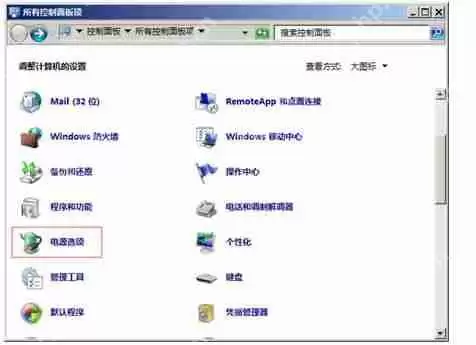
原因四:外部设备与快速启动不兼容
部分外部设备(如旧款打印机、特定USB设备)或其驱动程序,可能与Windows的快速启动功能存在兼容性问题。
解决方案:
您可以在“运行”对话框中输入“msconfig”,打开系统配置实用程序。切换至“引导”选项卡,点击“高级选项”,尝试勾选与禁用快速启动相关的选项(在Win7中,相关设置可能位于电源管理选项中)。
更直接的方法是,暂时拔除所有非必需的外部设备(如U盘、移动硬盘、打印机等),然后尝试关机。若问题解决,可逐一重新连接设备以排查问题设备。
原因五:系统关机程序存在异常
在极少数情况下,可能是系统自带的关机程序文件本身出现错误。
解决方案:
可以尝试通过命令测试:在“运行”对话框中输入“rundll32 user.exe,exitwindows”。若此命令能成功关机,则表明标准关机流程可能存在问题。
此外,您还可以通过组策略进行调整。在“运行”对话框中输入“gpedit.msc”打开组策略编辑器,依次导航至“计算机配置”→“管理模板”→“系统”→“关机选项”。在右侧找到“关闭会阻止或取消关机的应用程序的自动终止功能”,并将其设置为“已启用”。
其他通用排查与解决方法
如果上述针对性方法均未奏效,可以尝试以下通用排查步骤:
1. 使用任务管理器:按下“Ctrl + Alt + Delete”组合键启动任务管理器。在“进程”选项卡中,查看是否存在CPU或内存占用异常的进程,尝试结束它们后再关机。
2. 执行磁盘清理:系统盘空间不足或临时文件过多也可能引发异常。运行“磁盘清理”工具,清除临时文件和系统缓存,释放磁盘空间。
3. 尝试系统还原:若问题是在安装某个软件或更新后突然出现的,可以尝试使用“系统还原”功能,将系统恢复到问题发生之前的状态。
4. 最终应急措施:如果所有方法均无效,可长按主机电源按钮4-8秒进行强制关机。请注意,此为非正常关机方式,可能导致数据丢失,仅建议在紧急情况下使用。
综上所述,Windows 7无法关机的问题虽然令人困扰,但通常可以通过系统性的排查来解决。从检查后台进程、更新驱动,到调整系统设置、排查外部设备,遵循步骤逐一尝试,大多能找到问题所在。希望这些方法能助您恢复电脑正常的开关机功能。