

关闭360软件管家推荐软件的方法
使用360软件管家安装软件虽然便捷,但频繁弹出的“装机必备”与“热门推荐”时常干扰用户注意力。本文将系统介绍如何关闭这些推荐信息,帮助您获得更纯净的软件管理体验。 如何关闭推荐弹窗 当软件管家弹出推荐窗口时,请勿直接点击“一键安装”。可先寻找窗口右上角的关闭按钮,点击即可暂时关闭弹窗。 若需永久关闭
使用360软件管家安装软件虽然便捷,但频繁弹出的“装机必备”与“热门推荐”时常干扰用户注意力。本文将系统介绍如何关闭这些推荐信息,帮助您获得更纯净的软件管理体验。
如何关闭推荐弹窗
当软件管家弹出推荐窗口时,请勿直接点击“一键安装”。可先寻找窗口右上角的关闭按钮,点击即可暂时关闭弹窗。
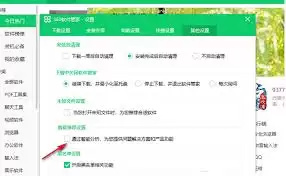
若需永久关闭,需进入软件管家设置界面。在“弹窗提醒”或“消息通知”相关选项中,将提醒频率调整为“从不”或直接关闭该功能,从而从源头减少弹窗出现。
调整界面推荐设置
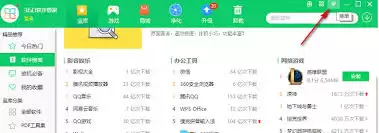
关闭弹窗后,可进一步清理软件管家主界面的推荐内容。通过右上角或菜单栏进入“设置”中心,找到“推荐”或“展示”相关选项。
将“在首页显示推荐软件”等总开关关闭,即可净化主界面显示。同时,建议在设置中关闭“个性化推荐”功能,避免软件根据使用记录推送相关内容。
禁止后台推送进程
部分推荐信息可能通过后台进程推送。可打开Windows任务管理器(快捷键Ctrl+Shift+Esc),在“进程”或“启动”标签页中查找名称含“360SoftMgr”的进程。
右键点击相关进程选择“结束任务”,并在“启动”标签中禁用其开机自启权限,可有效阻止后台推送行为。
定期清理缓存数据
软件运行产生的缓存可能包含推荐信息记录。定期清理既能释放存储空间,也可能重置推荐逻辑。
在软件管家设置中选择“清理缓存”或“清理垃圾”即可完成操作。也可使用系统自带的磁盘清理工具,删除与360软件管家相关的临时文件。
关注软件更新动态
软件管家更新时可能调整推荐策略。建议在升级前查看更新日志,关注是否涉及推荐功能优化。
若新版本增加推荐内容,可暂缓更新或提前备份设置。更新后需重新检查推荐相关选项,确保其处于关闭状态。
通过上述五个层面的设置,即可有效管理360软件管家的各类推荐功能,打造更符合个人使用习惯的软件管理环境。