

Typora深色主题设置教程
对于文字工作者而言,一款高效顺手的编辑器至关重要。Typora凭借其简洁直观的设计与强大的Markdown支持,获得了广泛好评。它不仅能够流畅处理复杂语法,其清晰的文档渲染效果也备受称赞。今天,我们将介绍一个简单却实用的调整——为Typora启用深色主题。这一改动不仅能立即提升编辑器视觉风格,更能为
对于文字工作者而言,一款高效顺手的编辑器至关重要。Typora凭借其简洁直观的设计与强大的Markdown支持,获得了广泛好评。它不仅能够流畅处理复杂语法,其清晰的文档渲染效果也备受称赞。今天,我们将介绍一个简单却实用的调整——为Typora启用深色主题。这一改动不仅能立即提升编辑器视觉风格,更能为长时间的文字工作带来更舒适、护眼的体验。
如何为Typora设置深色主题
启用深色主题的过程十分简便,几乎可以称为“一键切换”。首先,请打开你的Typora应用程序。
进入偏好设置
在软件主界面,找到顶部菜单栏,点击其中的“偏好设置”选项,系统将弹出包含各类设置项的窗口。
选择外观与主题
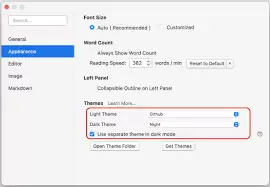
在设置窗口中,定位并点击“外观”选项卡。页面中“主题”选项较为醒目,点击其旁边的下拉菜单,即可展开主题列表。
应用深色主题
列表中通常会提供多个内置主题,包括深色系主题,例如“夜间模式”或“Dark”等。选择你喜欢的深色主题后,整个编辑器界面——包括背景、侧边栏及编辑区文字——将同步切换为协调的深色配色。这种从明亮到深邃的转变,不仅带来视觉上的新鲜感,也有助于营造沉浸式的写作氛围。
深色主题的优势
深色主题在实用性与舒适度上具有明显优点。在夜间或光线较暗的环境中使用时,深色背景能显著降低屏幕对眼睛的刺激,有助于缓解视觉疲劳。同时,高对比度的文字显示通常使内容更清晰易读,让使用者能更持久地专注于内容创作本身。
个性化调整
审美偏好因人而异。如果觉得默认的深色主题在细节上仍有调整空间,可以进一步探索设置选项。Typora通常支持用户在选定主题的基础上进行微调,例如修改字体大小、调整行间距等,从而使界面完全符合个人使用习惯。
结语
只需几个简单步骤,即可让你熟悉的编辑器焕然一新。无论是撰写报告、记录灵感还是整理笔记,在深色主题的加持下,每一次键盘敲击都可能成为更专注、更舒适的创作体验。不妨立即尝试,让你的写作环境既专业又独具个性。