

关闭火绒开机启动方法
作者:技术拾光时间:2026-05-20 08:45:12浏览:403
电脑使用时间增长后,开机速度变慢是常见现象。许多时候,这是由于默认开机启动的软件过多导致的。火绒安全软件作为一款轻量级的安全工具,虽然自身占用资源较少,但如果您希望进一步加快开机过程,将其从启动项中移除的操作十分简单。 如何关闭火绒安全软件开机自启动 首先,打开火绒安全软件。在主界面右下角,找到由三
电脑使用时间增长后,开机速度变慢是常见现象。许多时候,这是由于默认开机启动的软件过多导致的。火绒安全软件作为一款轻量级的安全工具,虽然自身占用资源较少,但如果您希望进一步加快开机过程,将其从启动项中移除的操作十分简单。
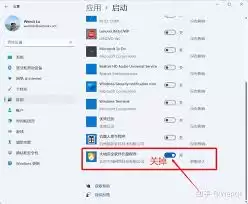
如何关闭火绒安全软件开机自启动
首先,打开火绒安全软件。在主界面右下角,找到由三条横线组成的“主菜单”图标并点击。
点击后弹出菜单,选择其中的“设置”选项,进入软件设置面板。
在设置页面左侧的分类菜单中,找到并点击“通用”选项。
进入“通用”设置后,向下滚动右侧内容。您会看到“启动项管理”模块。
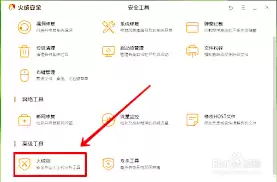
此处会明确显示火绒安全软件自身的开机启动状态。通常,开关默认处于开启状态(显示为蓝色或绿色)。
要关闭自启动,只需将此开关向左滑动或点击一次,将其切换至关闭状态。
操作成功后,开关通常会变为灰色,并可能伴有“已禁用”等提示,这表示设置已生效。
优化开机启动项的注意事项
值得一提的是,在“启动项管理”页面,有时也会列出其他与火绒相关的服务项,您可以一并查看。若希望进一步优化开机速度,也可以在此管理其他软件的自启动权限。但操作时需谨慎,避免误关闭系统关键进程或您确实需要后台运行的程序。
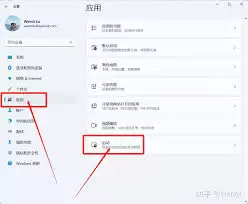
完成上述步骤后,火绒安全软件的开机自启动便已关闭。下次重启电脑时,您可能会感觉到进入桌面的速度有所提升。请放心,此操作不会影响火绒安全软件的手动启动及其实时防护功能。当您需要时,它仍可正常启动并工作。通过这一简单调整,即可获得更快的开机体验,同时不牺牲电脑的安全性。