小米9 SE全网通刷机教程:步骤详解与软件指南
以小米9SE为例,使用线刷宝工具刷机需先在电脑下载客户端,搜索并下载更高版本ROM包。通过USB连接手机,开启调试模式后软件自动匹配或手动选择ROM包,解析并安装驱动。进入刷机模式等待进度完成,成功后重启手机并检查基础功能即可。
手机刷机指南:线刷宝软件与小米9 SE(全网通)刷机教程
为手机刷机看似复杂,但只要遵循明确步骤,用户也能自行完成。本文将以小米9 SE(全网通)为例,详细介绍如何使用线刷宝工具完成整个刷机流程。
准备工作:下载安装线刷宝及刷机包
首先,需要在电脑上下载并安装最新版本的线刷宝客户端。
安装完成后启动软件,在主界面的【一键刷机】板块中,直接搜索“小米9 SE(全网通)”,即可免费下载对应的线刷ROM包。
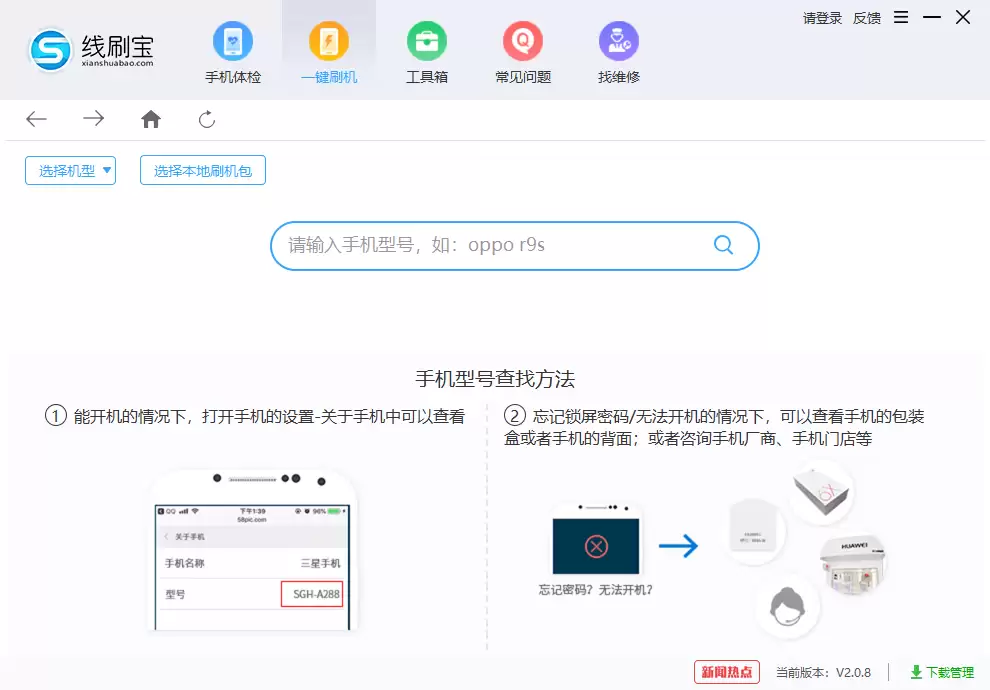
下载时需注意两个关键点:
第一,下载的刷机包固件版本应高于手机当前系统版本。用户可在手机“设置”-“关于手机”中查看当前版本。刷入低版本固件可能导致系统不稳定或自动关机等问题。
第二,若误刷低版本固件,无需过度担忧。如手机运行正常可继续使用;若出现异常,只需通过线刷宝重新刷入高版本固件即可。
连接手机并刷入ROM包
准备工作完成后,即可开始刷机操作。
1. 使用USB数据线将手机连接至电脑。此时线刷宝客户端通常会提示开启手机USB调试模式。按照提示操作,软件将自动匹配并推荐合适的刷机包。确认无误后点击“一键刷机”,软件将自动下载并解析刷机包。
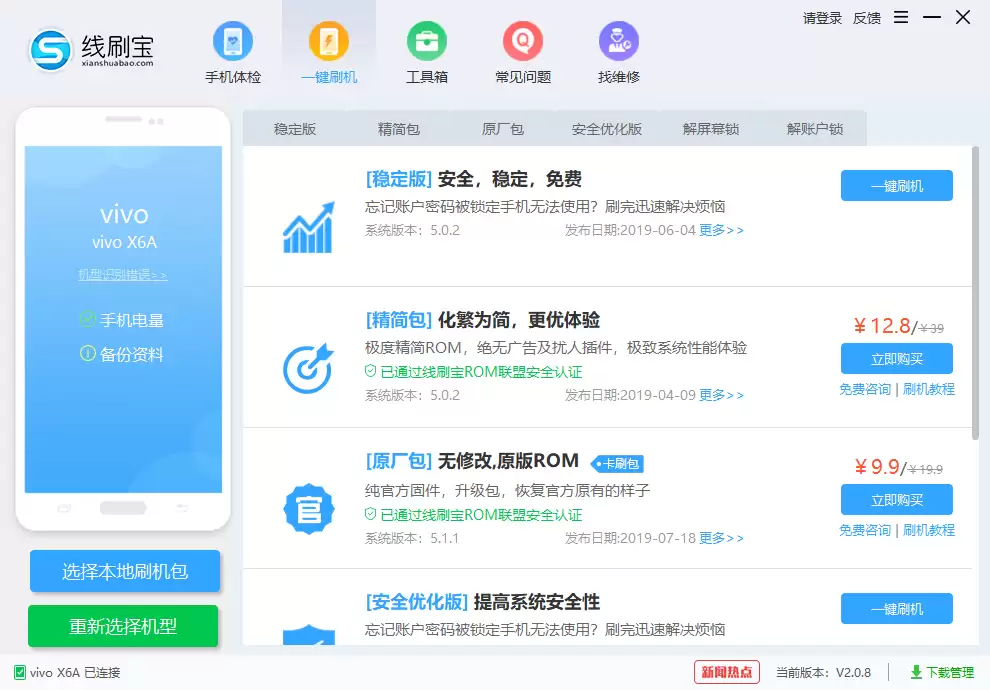
2. 若已提前下载ROM包,可直接点击“选择本地ROM”,选择文件后点击“开始刷机”。
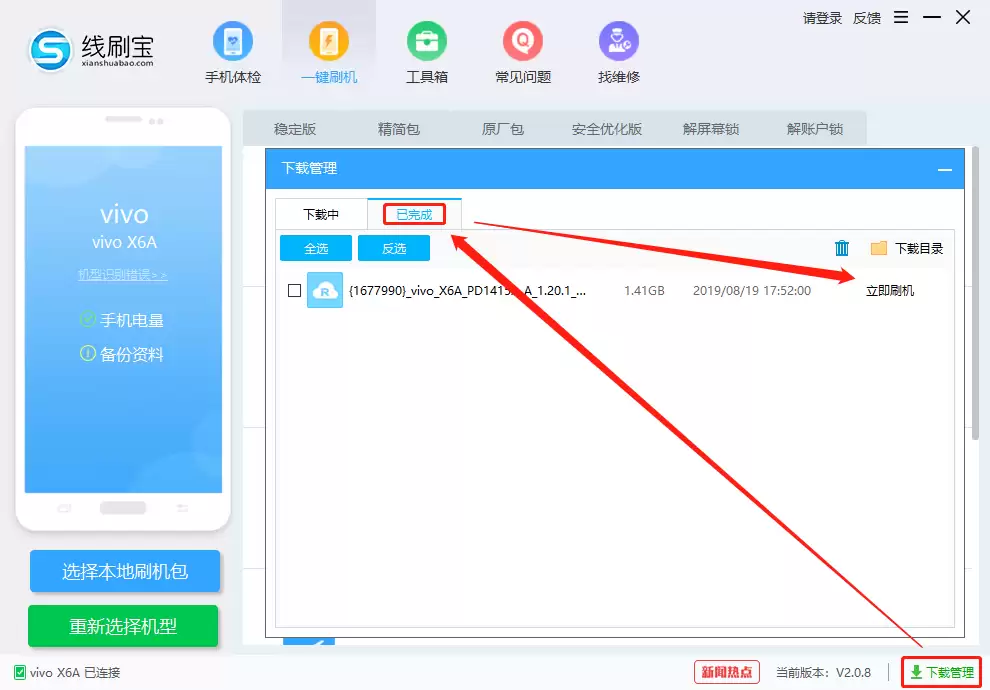
3. 软件将开始解析所选刷机包内容。
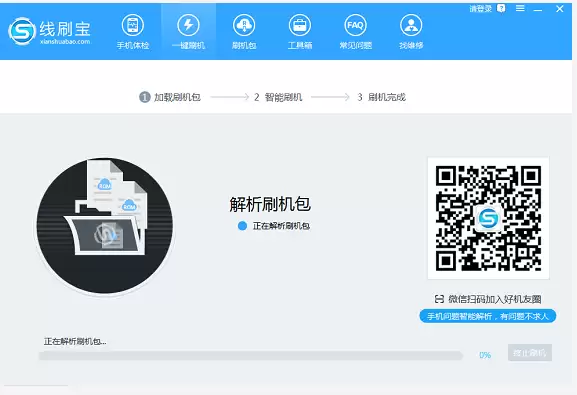
4. 解析完成后,线刷宝会自动下载适用于该机型的专用刷机方案,请耐心等待。
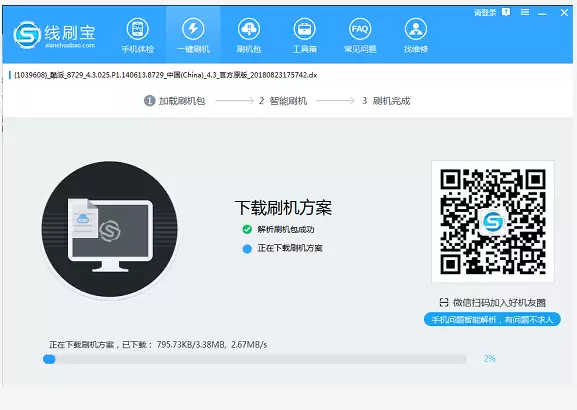
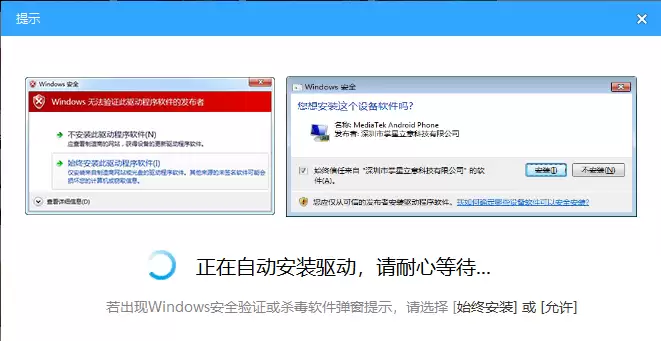
5. 接下来进入驱动安装环节。下载刷机方案时,电脑通常会自动安装手机所需驱动程序。请保持连接并等待,按屏幕提示完成操作。
6. 驱动安装成功后,界面将显示明确提示,引导用户使手机进入刷机模式(通常需按住特定音量键与电源键组合)。
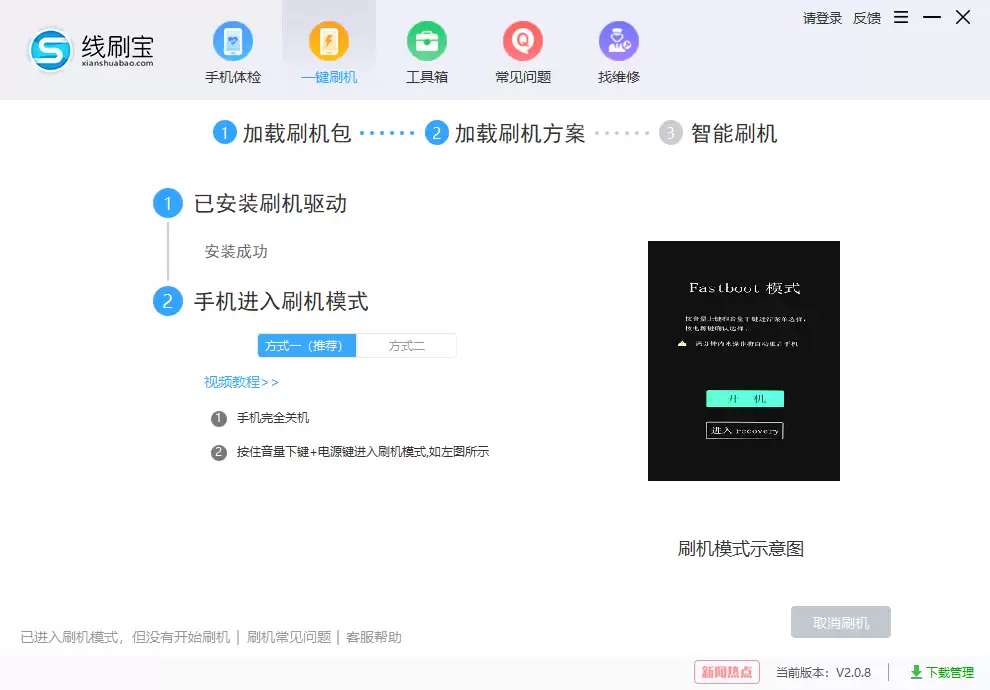
7. 成功进入刷机模式后,刷写过程正式开始。请保持电脑与手机连接稳定,勿进行其他操作。整个过程约需3-10分钟,完成后手机系统即完成重装。
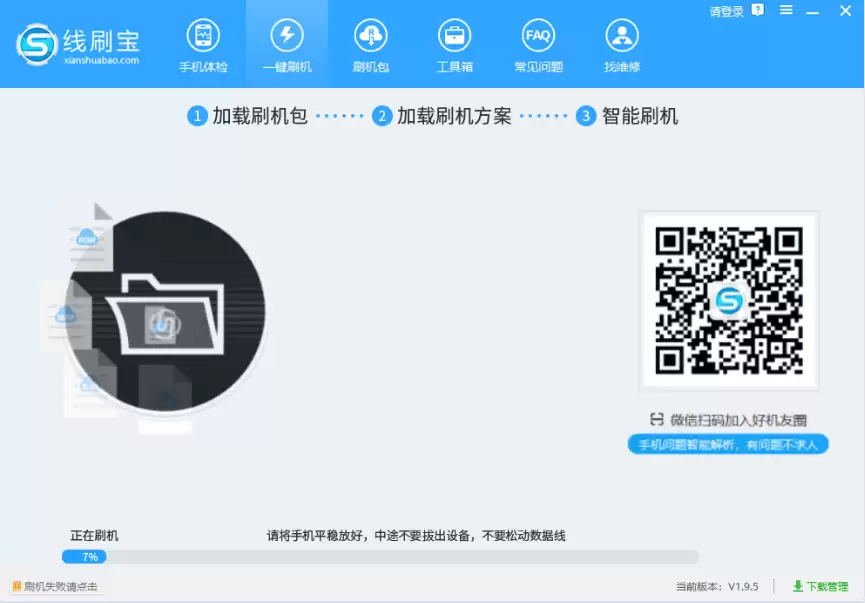
刷机成功与系统检查
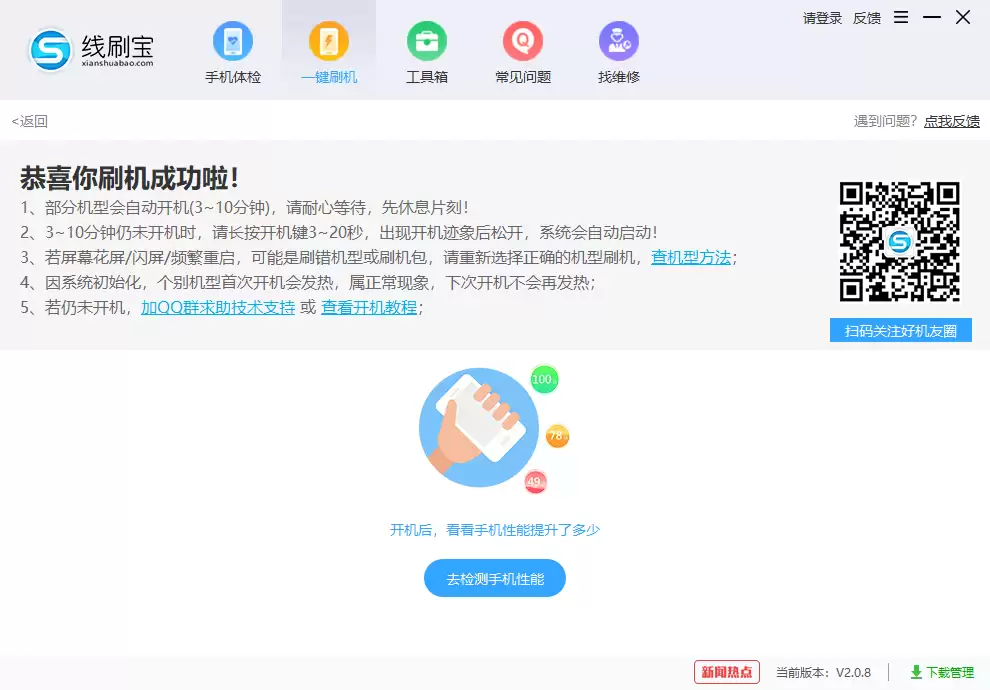
当线刷宝界面显示“刷机成功”提示时,表示操作已完成。手机将自动重启进入新系统。
首次开机后,建议进行基础功能检查:测试网络连接、通话功能及其他核心功能是否正常,确保刷机过程圆满成功。