

Word快速删除文字间所有空格方法
处理Word文档时,文字间夹杂着大量空格会影响版面整洁,也可能干扰后续的格式调整或数据处理。针对这一问题,存在多种高效的解决方案,操作过程也并不复杂。 如何快速删除Word文档中的空格 以下是几种主流的Word空格清理方法,您可以根据实际情况选择使用。 使用查找和替换功能批量删除空格 这是最通用且直
处理Word文档时,文字间夹杂着大量空格会影响版面整洁,也可能干扰后续的格式调整或数据处理。针对这一问题,存在多种高效的解决方案,操作过程也并不复杂。
如何快速删除Word文档中的空格
以下是几种主流的Word空格清理方法,您可以根据实际情况选择使用。
使用查找和替换功能批量删除空格
这是最通用且直接的方法,适用于绝大多数情况。
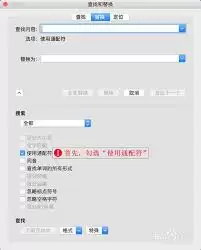
1. 打开Word文档,按下快捷键 Ctrl + H,打开“查找和替换”对话框。
2. 在“查找内容”输入框中,按一次空格键,输入一个空格。
3. 将光标定位到“替换为”输入框,确保该框内完全空白,不输入任何内容。
4. 点击“全部替换”按钮。Word将自动清除文档中所有普通的空格字符。
利用清除格式功能去除多余空格
当空格源于复制带有格式的文本(如网页内容)时,此方法尤为有效。
1. 首先,选中包含多余空格的文字段落。
2. 在Word“开始”选项卡的“字体”工具组中,找到形似橡皮擦的“清除所有格式”按钮。
3. 点击该按钮。所选文本的字体、颜色等格式以及多余空格将被一并清除,仅保留纯文本内容。
通过选择性粘贴预防空格问题
在从外部向Word粘贴内容时,此方法可以从源头避免引入空格和格式。
1. 正常复制所需的外部文字内容。
2. 在Word中定位好粘贴位置。
3. 不要直接使用Ctrl+V粘贴。点击“开始”选项卡下“粘贴”按钮的下拉箭头,选择“选择性粘贴”。
4. 在弹出的对话框中,选择“无格式文本”,然后点击“确定”。粘贴后的文本将不携带任何原始格式和多余空格。
借助宏命令实现自动化处理
对于需要批量处理文档的专业用户或空格情况复杂的场景,宏命令可以提供自动化的一键解决方案。
1. 按下 Alt + F11 打开VBA编辑器。
2. 在左侧“工程”窗口中,双击当前正在编辑的文档。
3. 点击菜单栏的“插入”,选择“模块”,新建一个代码窗口。
4. 将以下宏代码复制到模块窗口中:
Sub RemoveSpaces()
    Dim rng As Range
    For Each rng In ActiveDocument.Content
        rng.Text = Replace(rng.Text, " ", "")
    Next rng
End Sub
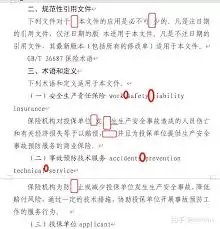
5. 关闭VBA编辑器,返回Word界面。按下 Alt + F8 打开“宏”对话框,选择刚创建的“RemoveSpaces”宏并点击“运行”。该程序将自动删除整篇文档中的所有空格。
总结而言,对于简单的批量空格删除,“查找和替换”最为快捷;处理格式混乱的粘贴文本,“清除格式”或“选择性粘贴”是根本解决方法;而面对自动化批量任务,宏命令则是高效助手。根据文档的具体来源和需求灵活选择,即可让排版工作变得轻松高效。