

Kele录屏设置截图工具条教程
想要提升kele录屏的效率与便捷性吗?一个随时可用的截图快照工具条,或许正是您需要的得力助手。本文将介绍如何轻松启用并配置这一实用功能,优化您的录制体验。 一、如何启用截图快照工具条 首先需要找到功能开关。通常在kele录屏软件的主界面,请注意右上角或菜单栏区域,寻找齿轮形状的“设置”图标,或由横线
想要提升kele录屏的效率与便捷性吗?一个随时可用的截图快照工具条,或许正是您需要的得力助手。本文将介绍如何轻松启用并配置这一实用功能,优化您的录制体验。
一、如何启用截图快照工具条
首先需要找到功能开关。通常在kele录屏软件的主界面,请注意右上角或菜单栏区域,寻找齿轮形状的“设置”图标,或由横线组成的“菜单”按钮。点击进入,即可开始功能配置。
二、截图快照工具条的核心设置
进入设置页面后,请找到与“截图”、“快照”或“工具条”相关的选项。这里提供多项提升效率的设置:
自定义快捷键: 您可以为截图或快照操作分配顺手的快捷键(例如F12或Ctrl+Shift+S)。录制过程中无需切换界面,即可快速捕捉画面。
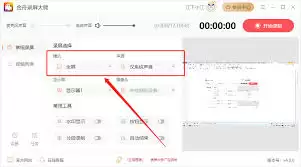
文件保存设置: 预先设定截图文件的存储路径与命名规则,便于事后查找与管理。所有快照将自动保存至指定文件夹,保持工作区整洁。
选择输出格式: 根据实际需求,可将截图保存为画质较高的PNG格式,或文件较小的JPEG格式,适应不同使用场景。
三、个性化您的截图快照工具条
除了基础功能,您还可以进行个性化调整,使工具条更符合操作习惯:
自由定位工具条: 可将工具条固定在屏幕顶部、底部或侧边。原则是放置于顺手且不遮挡主要内容的位置。
自定义工具条样式: 部分用户偏好简洁风格,仅保留截图按钮;也有人希望集成画笔标注、矩形裁剪等快捷编辑功能。请根据自身习惯选择。
四、高效截图在录屏中的应用
完成设置后,截图快照工具条将成为录屏过程中的实用帮手。无论是教学演示中突出操作步骤、记录游戏精彩瞬间,还是在线会议中保存重要信息,均可一键完成。
这些即时捕获的静态画面,既可作为视频内容的补充材料辅助后期制作,也可单独用于制作教程或即时分享。花费少量时间进行设置,即可显著提升录屏工作的流畅度与效率。现在即可打开您的kele录屏软件,体验这一功能。