

360驱动大师更新显卡驱动教程
显卡驱动更新对于维持显卡性能至关重要,它如同为引擎更换合适的机油,直接影响图形处理效率与系统流畅度。对多数用户而言,手动查找、比对和下载官方驱动较为繁琐,而一款可靠的驱动管理工具能显著简化这一过程。 接下来,我们将介绍如何利用此类工具,高效且安全地完成显卡驱动更新。流程清晰易懂,电脑初学者也能快速掌
显卡驱动更新对于维持显卡性能至关重要,它如同为引擎更换合适的机油,直接影响图形处理效率与系统流畅度。对多数用户而言,手动查找、比对和下载官方驱动较为繁琐,而一款可靠的驱动管理工具能显著简化这一过程。
接下来,我们将介绍如何利用此类工具,高效且安全地完成显卡驱动更新。流程清晰易懂,电脑初学者也能快速掌握。
一、自动检测与更新
此类工具的核心在于自动化。软件启动后,会自动扫描计算机中所有硬件驱动的状态。用户只需在设备列表中找到“显示适配器”(即显卡),即可查看其驱动信息。
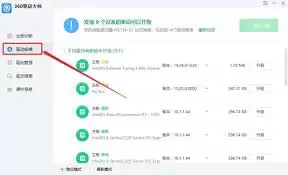
若检测到可用更新,通常会显示“可更新”等提示,并清晰标注当前版本与最新版本号。此时,选中该项目并点击“立即安装”等按钮,工具将自动完成后续的下载与安装。请确保网络连接稳定,耐心等待安装完成,避免中途中断。
二、手动选择与更新
某些情况下,用户可能需要更灵活的控制,例如回退到特定版本或安装已下载的驱动文件。此时可进入工具的“驱动管理”或详情页面。
该页面提供更详细的驱动信息,一般设有“在线更新”与“本地安装”两种选项。“在线更新”会从云端获取官方最新驱动;“本地安装”则允许用户选择已下载的驱动文件进行安装,提供了更多自主性。
在点击更新前,建议养成一个良好习惯:备份当前驱动。由于新驱动未必完全兼容所有软硬件环境,更新后若出现显示异常、游戏闪退等问题,可通过备份快速还原至之前稳定的版本,这能有效避免后续麻烦。
总之,使用专业的驱动管理工具更新显卡驱动,能有效简化操作流程。无论是追求便捷的全自动更新,还是需要特定版本的手动操作,均可在一个界面内轻松完成。定期更新驱动,如同为显卡进行基础维护,有助于其持续稳定地发挥最佳图形性能,确保办公、创作或娱乐等场景都能获得流畅的视觉体验。