

Photoshop CS6动图制作教程
在数字内容广泛传播的今天,动图以其生动直观的表现形式,几乎随处可见。如果你拥有Photoshop CS6,那么制作一个专属的动态图像,过程其实清晰而直接。只需遵循几个关键步骤,你就能将静态的灵感转化为循环播放的趣味动画。 制作动图始于素材准备。无论是亲手绘制的一系列草图,还是精心收集的一组图片,核心
在数字内容广泛传播的今天,动图以其生动直观的表现形式,几乎随处可见。如果你拥有Photoshop CS6,那么制作一个专属的动态图像,过程其实清晰而直接。只需遵循几个关键步骤,你就能将静态的灵感转化为循环播放的趣味动画。
制作动图始于素材准备。无论是亲手绘制的一系列草图,还是精心收集的一组图片,核心在于确保它们风格统一、动作或变化连贯。这如同准备一套动画分镜,素材的连贯性是最终动图流畅度的基础。
打开Photoshop CS6,首先新建一个文档,并根据最终用途设定尺寸和分辨率——例如用于社交媒体分享或网页嵌入,要求各有不同。接着,将准备好的素材依次导入,确保每张图片都独占一个图层。这样做的好处是能够对每个元素进行独立且精确的控制,为后续的动画制作奠定基础。
让画面动起来
接下来是关键步骤。点击菜单栏的“窗口”,勾选“动画”以调出动画面板。在这里,时间被分解为一帧一帧的画面,动画面板中的每一帧对应着不同图层的显示状态。
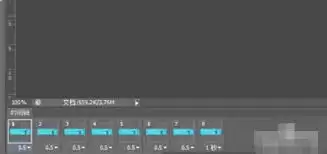
点击“新建帧”按钮,开始构建动画序列。例如,在第一帧中让图形位于画布左侧,在第二帧中将其移动到右侧。通过逐一设置每一帧,并调整图层的位置、透明度或大小,动态效果便初步成型。这个过程本质上是定义元素随时间变化的轨迹。
帧与帧之间的节奏感同样重要。调整每一帧下方的延迟时间,它决定了该帧画面的停留时长。你可以根据想表达的节奏来设置,通常默认的延迟时间已能满足大多数简单动图的流畅播放需求。
预览与输出
制作接近尾声时,务必进行预览。点击动画面板上的播放按钮,从头到尾检查作品,确保动作自然流畅、效果符合预期。若发现不协调之处,返回对应帧进行微调即可。
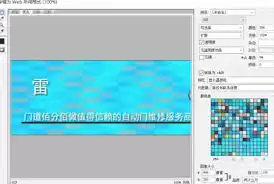
一切满意后,进入最终输出步骤。通过“文件”菜单下的“存储为Web所用格式”,选择GIF格式,确保动画选项被勾选,调整好颜色和循环次数,一份生动的动图文件便制作完成。
从素材准备到最终输出,使用Photoshop CS6制作动图是一个既需耐心也充满创造力的过程。无论是为个人项目增添亮点,还是为社交媒体内容注入活力,掌握这项技能都能让你在视觉表达上多一件得心应手的工具。