

开拍APP视频剪辑教程:从入门到精通
想自己动手剪辑视频,但觉得专业软件操作复杂?现在,使用手机App就能轻松完成。开拍App正是一款功能全面且容易上手的视频剪辑工具,能帮助你快速将素材转化为精彩的作品。接下来,我们将分步介绍如何利用开拍App完成一次完整的视频剪辑流程。 导入视频:从准备素材开始 打开开拍App后,界面简洁直观。剪辑的
想自己动手剪辑视频,但觉得专业软件操作复杂?现在,使用手机App就能轻松完成。开拍App正是一款功能全面且容易上手的视频剪辑工具,能帮助你快速将素材转化为精彩的作品。接下来,我们将分步介绍如何利用开拍App完成一次完整的视频剪辑流程。
导入视频:从准备素材开始
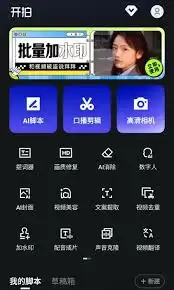
打开开拍App后,界面简洁直观。剪辑的第一步是导入素材,点击“导入”按钮,即可从手机相册中选择已有视频片段,也支持即时拍摄新内容,操作灵活便捷。
剪辑操作:让视频节奏更紧凑
素材导入后,即可进入核心剪辑环节。以下几个关键操作,能帮助你突出重点,避免内容冗长。
1. 裁剪视频:在编辑界面中,通过拖动进度条上的黄色标记,可精准选取所需片段,去除多余部分,这是提升视频节奏感最直接的方式。
2. 分割视频:若需对同一视频的不同段落分别处理,可点击视频轨道并使用“分割”功能,将整段视频切分为多个段落,便于后续单独编辑。
3. 添加转场效果:为缓解镜头切换的生硬感,可在两段视频间添加转场效果,使过渡更自然。开拍App提供多种风格化转场,可根据视频整体风格灵活选用。
视频编辑:提升画面表现力
完成基础剪辑后,可通过以下美化操作提升视频的视觉质感。
1. 添加滤镜:开拍App内置丰富的滤镜库,涵盖日系清新、复古怀旧、暗黑酷感等多种风格,可一键改变视频氛围,快速实现创作意图。
2. 调整画面参数:如果滤镜效果不够细致,可进入调整面板,手动微调亮度、对比度、饱和度、色温等参数,进一步优化画面质感与色彩表现。
3. 添加字幕:字幕可用于解释内容或增强感染力。点击“字幕”选项输入文本,并自定义字体、颜色、大小与位置,使字幕与画面风格协调统一。
音频处理:完善听觉体验
优秀的视频需要声画配合,声音处理同样重要。
1. 添加背景音乐:点击“音乐”选项,可从App曲库中选择合适的背景音乐。恰当的BGM能有效烘托视频情绪,增强观看沉浸感。
2. 调整音量平衡:为避免背景音乐掩盖人声或原声嘈杂,可分别调节视频原声与背景音乐的音量,使音频层次清晰、主次分明。
导出视频:分享最终作品
完成上述步骤后,视频作品已基本制作完成。点击右上角“导出”按钮,在导出前可根据需要选择分辨率、帧率等参数,以平衡画质与文件大小。导出后,可直接分享至社交平台,展示你的创作成果。
总的来说,开拍App通过简洁的界面,整合了剪辑、调色、音频、字幕等核心功能,降低了视频制作的门槛。无论你是新手还是有一定经验的创作者,都能借助它高效制作出个性鲜明的视频作品。现在就可以尝试使用开拍App,开启你的视频创作之旅。