

BarTender打印问题解决方法
在使用Bartender软件进行标签打印时,偶尔会遇到某个对象无法打印的情况——设计无误但点击打印后无反应。这会影响工作效率,但问题通常有明确的解决路径。下面将系统梳理可能的原因与解决方法,帮助您快速定位并解决问题。 检查打印机连接状态 所有打印故障的排查都应从基础物理连接开始。首先确认打印机电源指
在使用Bartender软件进行标签打印时,偶尔会遇到某个对象无法打印的情况——设计无误但点击打印后无反应。这会影响工作效率,但问题通常有明确的解决路径。下面将系统梳理可能的原因与解决方法,帮助您快速定位并解决问题。
检查打印机连接状态
所有打印故障的排查都应从基础物理连接开始。首先确认打印机电源指示灯是否正常,数据线是否插紧。若使用无线网络打印机,需检查两点:一是电脑与打印机是否接入同一Wi-Fi网络;二是打印机自身的网络连接是否正常。有时重新插拔USB线或让打印机重新连接无线网络,即可解决问题。
查看打印队列状态
打印队列堵塞是导致打印机无反应的常见原因。您可以打开电脑“控制面板”,进入“设备和打印机”或“打印机和传真”界面,找到当前使用的打印机并双击打开其打印队列。若队列中存在未完成或出错的任务,会阻塞后续打印指令。此时可尝试暂停或取消队列中的所有任务,然后返回Bartender重新发送打印命令,通常能恢复流程畅通。
检查Bartender软件设置
若硬件与系统层面无异常,则需深入检查软件设置。Bartender软件本身的设置是排查重点,主要包括以下三个方面:
1. 页面设置: 进入文件菜单下的“页面设置”,确保此处定义的纸张尺寸、方向与布局,与打印机中实际装载的标签纸完全一致。微小的尺寸偏差可能导致内容被裁切至页面外,从而无法打印。
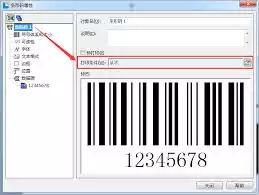
2. 对象属性: 在编辑区域单击选中无法打印的对象,右键查看其属性。需特别注意:对象是否被意外设置为“隐藏”或“有条件打印”;其位置坐标是否超出页面边界;字体、颜色等格式是否被正确支持。
3. 打印设置: 点击打印按钮后弹出的对话框至关重要。请确认所选打印机名称是否正确,打印范围是否包含当前页面或对象,份数设置是否非零。有时不经意的误操作会在此处引发问题。
软件版本与兼容性问题
软件本身也可能成为问题源头。请确保使用的Bartender版本不过于陈旧,官方更新通常会修复已知的打印故障。同时,操作系统的重大更新有时会带来兼容性挑战。因此,将Bartender软件与操作系统均更新至较新的稳定版本,是避免许多未知问题的最佳实践。
重新安装打印机驱动
若以上步骤检查无误后问题仍存在,则打印机驱动程序可能是最终原因。驱动程序是电脑与打印机沟通的桥梁,若其损坏或版本过旧,会导致各种异常故障。解决方法为:访问打印机制造商官网,根据打印机型号与操作系统下载并安装最新的官方驱动程序。安装完成后,请重启电脑与打印机以使新驱动生效,之后返回Bartender测试打印。
总之,面对Bartender对象无法打印的问题,遵循从外到内、从简到繁的排查逻辑,逐步推进,绝大多数情况都能找到解决方案。保持耐心,您的标签打印工作很快便能恢复正常。