爱剪辑添加贴图相框教程
作者:技术拾光时间:2026-05-20 06:58:13浏览:666
爱剪辑如何添加贴图与相框:萌趣视频制作指南 为视频添加萌趣的贴图和相框,是提升视频趣味性与吸引力的有效方法。本文将详细介绍在爱剪辑软件中添加贴图和相框的具体步骤。 爱剪辑添加贴图详细步骤 首先,启动爱剪辑软件并创建一个新的视频制作项目,这是进行所有编辑操作的前提。 在软件主界面,定位并点击“叠加素材
爱剪辑如何添加贴图与相框:萌趣视频制作指南
为视频添加萌趣的贴图和相框,是提升视频趣味性与吸引力的有效方法。本文将详细介绍在爱剪辑软件中添加贴图和相框的具体步骤。
爱剪辑添加贴图详细步骤
首先,启动爱剪辑软件并创建一个新的视频制作项目,这是进行所有编辑操作的前提。
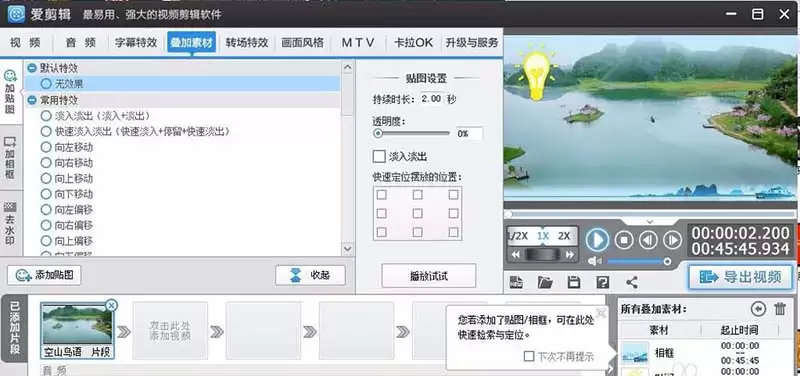
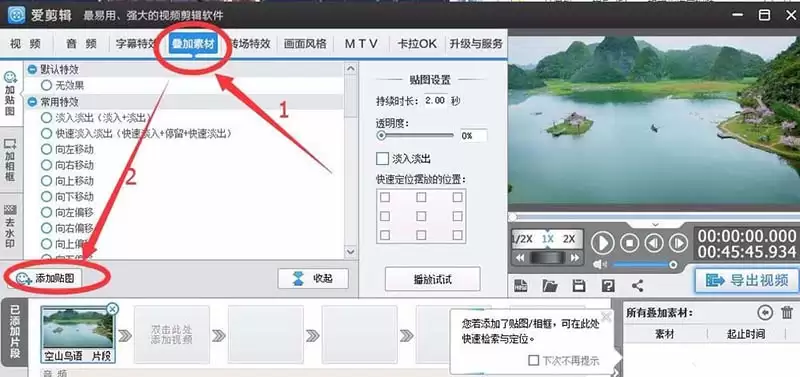
在软件主界面,定位并点击“叠加素材”功能面板,然后选择其中的“添加贴图”选项。此功能是调用贴图素材库的主要入口。
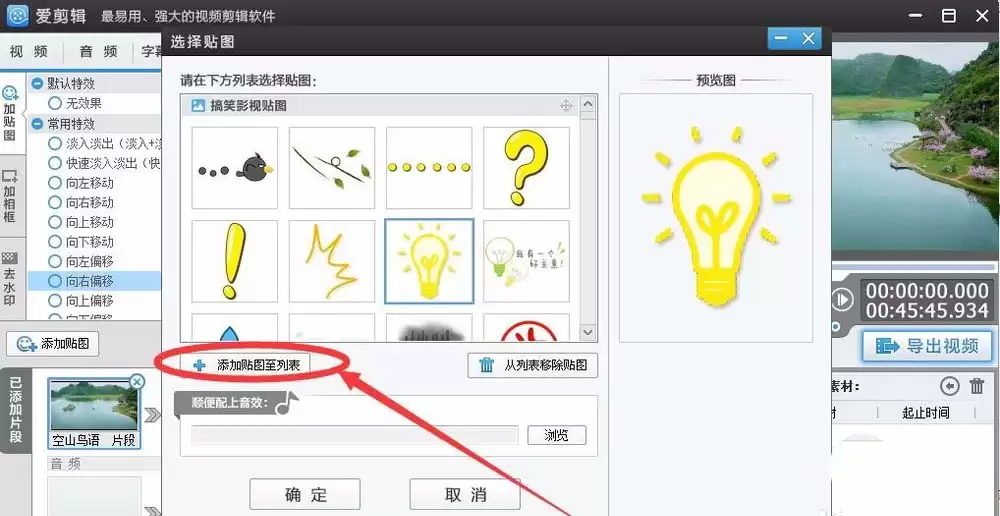
点击后进入贴图选择界面。爱剪辑内置了多种预设贴图素材可供直接选用。如需使用个人素材,可点击“添加贴图至列表”按钮,导入本地或下载的图片。选择所需贴图后,点击“确定”即可将其添加到视频时间轴。
贴图效果的调整与设置
添加贴图后,需进行细致调整以确保其与视频画面协调。在预览窗口中,可直接拖动贴图以调整其位置与大小。同时,在右侧参数面板中,可为贴图选择合适的“出现特效”,并通过拖动时间轴上的贴图素材块,精确设定其“持续时间”。这些调整对最终效果至关重要。
爱剪辑添加相框的方法
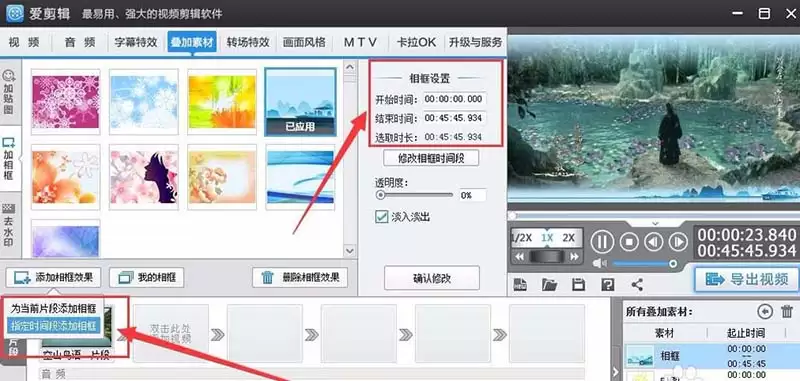
完成贴图设置后,可为视频添加相框。操作仍在“叠加素材”面板中进行,此次选择“加相框”功能。
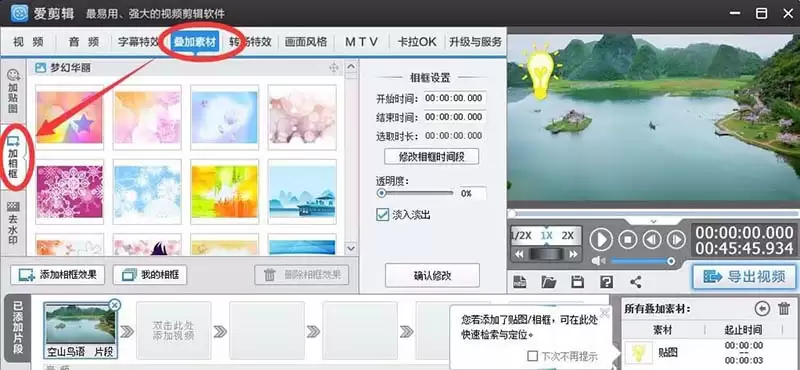
相框的添加与调整流程与贴图相似。从提供的样式中选择一款相框,并在参数面板中调整其属性。关键步骤是在时间轴上准确设定相框的“出现”与“结束”时间点,使其覆盖指定的视频片段。所有调整完成后,即可导出最终视频。