

爱剪辑视频添加字幕教程
使用爱剪辑软件添加字幕,首先在时间轴定位并双击输入文字,可同步添加音效。随后在字幕特效面板选择出现、停留及消失特效,并可微调参数。通过鼠标拖动或快捷键调整字幕位置、旋转等属性。所有字幕在列表中按时间排序,便于查找、修改或删除。
爱剪辑如何给视频添加字幕
为视频添加精准的字幕,不仅能有效传递信息,还能显著提升作品的观感与专业度。使用爱剪辑软件,添加和美化字幕是一个直观且富有创作乐趣的过程。以下是详细的操作步骤。
一、给视频添加字幕
首先,定位字幕出现的时间点。在主界面切换到“字幕特效”选项卡,将目光移至右上角的视频预览框。在下方的视频时间进度条上,直接单击希望字幕出现的位置,光标将精准定位到该时刻。
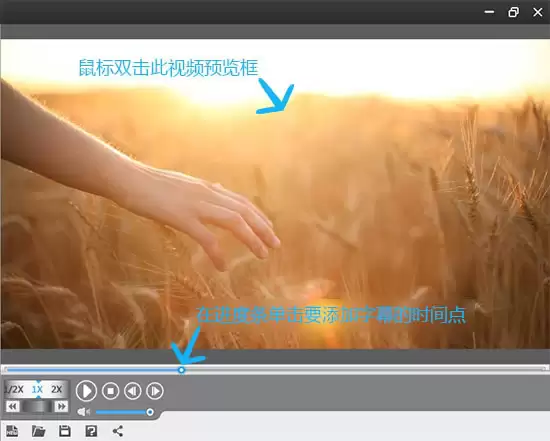
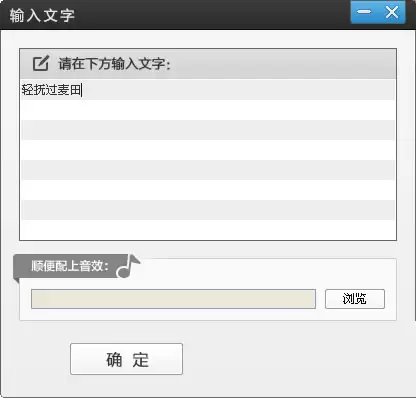
接着,双击视频预览框的黑色区域,会弹出“输入文字”对话框。在此输入字幕内容。对话框下方提供“顺便配上音效”选项,点击旁边的“浏览”按钮,可为该行字幕的出场搭配一个合适的音效,实现更出彩的声画同步。
二、详细设置字幕特效
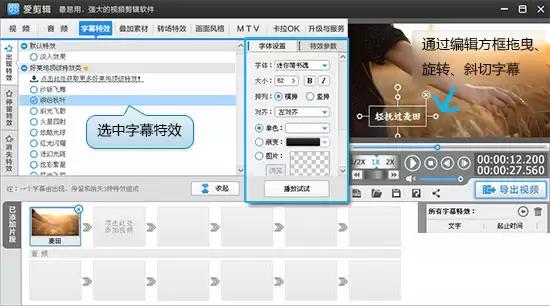
添加字幕后,即可开始美化。确保在视频预览框中选中已添加的字幕(显示为带方框的可编辑状态),随后在左侧的“字幕特效”面板中进行设置。
设置主要分为三部分:出现特效、停留特效和消失特效。爱剪辑内置了丰富的特效库,涵盖常见的淡入淡出及多种特色风格。只需在对应的特效列表中勾选心仪的效果即可应用。
许多特效支持个性化微调。例如,在“特效参数”栏目中,通过勾选或取消“逐字出现”、“逐字展示”等选项,可使同一特效呈现不同的动态视觉效果。这种智能化设计提升了创作的灵活性。
调整字幕位置有两种方法:一是直接用鼠标拖动预览框中的字幕方框;二是按下键盘的“Esc”键,可一键将字幕居中,操作便捷。
此外,拖动字幕方框外部的控制点可实现旋转、斜切等高级变换。以下快捷键技巧有助于提升效率:
● 使用Ctrl+C(复制)、Ctrl+X(剪切)、Ctrl+V(粘贴),可快速调整字幕时间点,或复制字幕的特效参数到新字幕。
● 按住Alt键的同时拖动斜切控制点,可实现字幕翻转效果。
● 若对旋转或斜切效果不满意,再次按下Esc键,可一键取消所有变换,使字幕恢复居中。
● 使用键盘的上下左右方向键,可对字幕位置进行像素级精确微调。
最后,在“字体设置”和“特效参数”栏目中,可细致调整字体、字号、颜色、透明度等属性。全部设置完成后,点击底部的“播放试试”按钮预览最终效果。
三、索引与修改字幕特效
当视频中添加多条字幕后,如何快速查找并修改特定字幕?爱剪辑提供了便捷的管理功能。
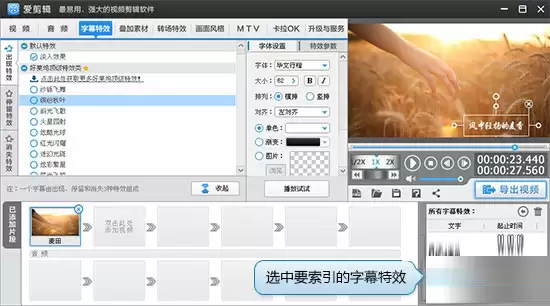
在“字幕特效”面板右下角,找到“所有字幕特效”列表。所有字幕按时间顺序在此清晰罗列。点击列表中需要修改的字幕,软件会自动在时间线上定位到它。
此时,视频预览框中该字幕变为可编辑状态,左侧特效列表中其应用的效果也会被自动勾选。随后,即可在“字体设置”和“特效参数”栏目中进行任意修改。
四、删除字幕特效
删除字幕的操作更为简单。首先,通过上述方法在“所有字幕特效”列表中找到并选中目标字幕。然后,注意该列表右上角的“垃圾桶”图标,点击即可彻底删除该字幕特效。
从添加、美化到管理与删除,爱剪辑形成了一套完整的工作流。多次尝试后,您将能熟练运用这些功能,为视频作品锦上添花。