

Blender游标定位到物体的方法
Blender中精准定位3D游标主要有三种方法。使用快捷键Shift+S可快速将游标吸附至选中物体原点;通过物体属性面板调整原点位置,再利用视图对齐功能间接定位;或在侧边栏直接输入坐标数值实现精确移动。根据不同场景选择合适方法,能有效提升建模与动画工作效率。
在Blender中进行3D创作时,将游标精准吸附到物体表面或特定位置是一项常见且关键的操作。无论是建模时对齐顶点,还是为动画设置轴心点,游标的准确位置都直接影响后续工作的效率与精度。本文将介绍几种主流的游标定位方法,帮助您在不同场景下灵活、精确地控制游标。
方法一:使用快捷键快速吸附
这是最快捷、最受熟练用户欢迎的方式。只需选中目标物体,然后按下 Shift + S 快捷键,即可弹出“吸附”菜单。在菜单中选择 “游标到选中项”,游标便会立即跳转至所选物体的原点位置。此方法适用于需要频繁定位的场景,能显著提升操作速度。
方法二:通过属性面板调整
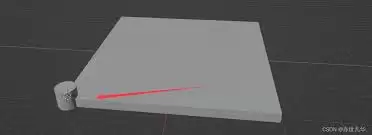
若您更倾向于可视化操作或需要更细致的控制,可以通过属性面板实现。
首先选中物体,打开右侧的 “物体属性” 面板,进入 “变换” 选项卡。这里提供调整物体原点的相关功能。
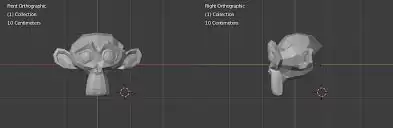
面板中的 “原点至游标” 按钮可将物体的原点移动至当前游标位置。反向思考,我们也可以先通过编辑模式等方式将物体的原点调整至目标位置(例如模型的几何中心),然后在3D视图顶部的 “视图” 菜单中选择 “对齐视图到选中项”。这样视图将居中显示该物体,游标也会大致位于物体的中心区域,便于后续操作。
方法三:使用3D游标工具输入坐标
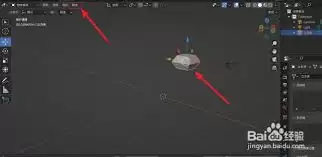
若需要绝对精确的定位,可以直接输入坐标值。在3D视图中按 N 键打开右侧侧边栏,在 “视图” 分类下找到 “3D游标” 选项区域。
此处实时显示游标当前的X、Y、Z坐标。若已知目标物体的精确坐标(例如 (2, 1.5, 0)),只需在对应坐标框中输入数值,游标便会立即移动至指定位置,实现分毫不差的定位。该方法特别适用于基于精确空间坐标进行建模或布局的工作流程。
总结而言,游标定位并无统一的“最佳”方法,关键在于根据实际场景选择最合适的方式:快捷键追求效率,属性面板提供灵活性,坐标输入则确保极致精确。熟练掌握这几种技巧,并能在建模、动画、材质编辑等不同任务中灵活运用,将有效提升您在Blender中的整体工作效率。