

光影魔术手调整图片尺寸教程
光影魔术手能便捷地调整图片尺寸。导入图片后,在“图像”菜单选择“调整尺寸”,可按像素精确设定或按百分比缩放。调整时需勾选“保持纵横比”以防变形,设置完成后保存即可。此工具简化了操作,适用于各类尺寸调整需求。
调整图片尺寸是图片处理中的常见需求。借助光影魔术手这类工具,原本需要一定技巧的操作变得如同拖拽缩放一样简单直观。本文将详细介绍如何使用该软件高效、精确地修改图片大小。
启动软件并导入图片
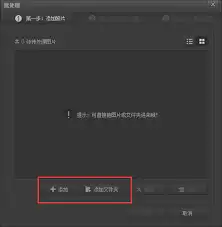
首先,在电脑上找到并双击启动光影魔术手。进入软件主界面后,可以清晰地看到“打开”按钮。点击该按钮,从弹出的文件选择窗口中定位并选中需要处理的图片,即可成功将图片加载到软件中。
进入图像尺寸调整功能
图片导入后,即可开始核心操作。请注意软件上方的菜单栏,找到“图像”菜单项。点击后,在下拉列表中会看到“调整尺寸”选项,点击此处即可进入尺寸设置页面。
设置图片尺寸参数
在“调整尺寸”设置页面,软件主要提供了两种调整方式:“像素”调整与“百分比”调整。根据不同的使用场景选择合适的模式,可以提升处理效率。
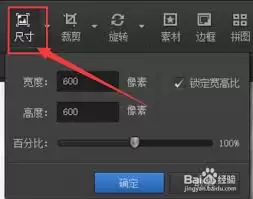
若对图片输出尺寸有精确要求,例如特定平台上传需要500x300像素,则应选择“像素”模式。直接在宽度和高度输入框中填入目标数值即可。关键操作提示:为避免图片比例失调产生变形,请务必注意“保持纵横比”选项。勾选此项后,当修改宽度数值时,高度会根据原图比例自动计算,反之亦然,从而确保图片不变形。
如果无需精确像素值,仅希望整体缩放图片,例如将图片压缩至原大小的80%用于邮件附件,那么“百分比”模式更为便捷。只需输入一个缩放比例,宽度和高度便会按比例同步调整。同样,勾选“保持纵横比”是保证缩放后图片比例正常的关键。
确认并保存修改结果
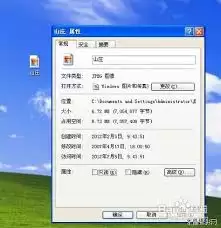
所有参数设置完成后,点击“确定”按钮,软件会立即处理图片。随后,请进行最后一步:保存成果。点击软件左上角的“保存”按钮,为处理好的图片选择存储路径并命名文件,点击保存即可完成全部操作。
综上所述,从图片导入到最终输出,整个调整流程步骤清晰。无论是为了符合平台发布规范,还是优化图片体积节省存储空间,使用光影魔术手调整图片尺寸都能帮助您快速达成目标。