

WPS随机菜单制作方法
在WPS文档中制作随机菜单,首先需列出所有选项。随后使用RAND函数配合计算生成随机整数,以对应菜单序号。可通过手动或引用函数将序号转换为具体选项。启用自动重算功能可实现结果动态更新。最后对显示区域进行字体、颜色等美化,增强视觉效果与互动趣味。
在WPS文档中创建一个随机菜单,听起来颇具技术性,但实际操作步骤清晰易懂。这一功能能为文档增添趣味性和互动感,无论是用于活动抽奖、趣味游戏,还是单纯为文档注入创意,都非常实用。接下来,我们将分步详解具体的实现方法。
准备菜单选项列表
首要步骤是准备好“菜单”内容。在WPS文档中新建一个列表,将所有可能的选项逐一列出。例如,若要制作“今日午餐”随机选择器,可将“红烧排骨”、“清炒时蔬”、“番茄炒蛋”等菜名按行输入,确保清晰明了。
利用函数生成随机数
接下来是关键环节:让WPS文档随机选取一项。首先,将光标定位到希望显示随机结果的位置。
随后,点击顶部菜单栏的“公式”按钮,选择“插入函数”。
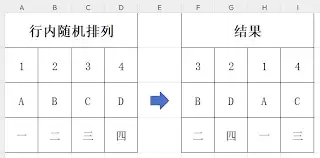
在弹出的函数列表中,找到“RAND”函数。该函数用于生成一个大于等于0且小于1的随机小数。但仅有一个小数还不够,我们需要一个能对应菜单项序号的整数。
这里需要进行简单计算。假设菜单列表共有10个选项,则公式可写为 =INT(RAND()*10)+1。其原理是:RAND() 生成随机小数,乘以10后得到0到10之间的随机数,INT 函数负责取整(去除小数部分),最后“+1”使结果落在1到10的区间内,正好对应10个菜单项。若选项数量为n,只需将公式中的10替换为n即可。
引用随机结果
生成随机序号后,如何将其转换为具体的选项名称?最直接的方法是手动对照。例如,若公式计算出数字3,则在预先准备的菜单列表中找到第3项,将其名称填入结果单元格。当然,如果熟悉WPS的查找引用函数(如INDEX),可实现自动匹配,效率更高。
实现动态更新
一个合格的随机菜单不应固定显示同一结果。我们期望每次打开文档或手动触发时,都能获得新的随机选项。这需要启用自动重算功能。
操作路径为:点击“文件”菜单,选择“选项”。在弹出的“选项”窗口中,找到“重新计算”选项卡。
在此处勾选“自动重算”。启用后,每当文档数据发生变动(例如强制重新计算随机函数),随机菜单的结果便会自动刷新。
美化菜单呈现效果
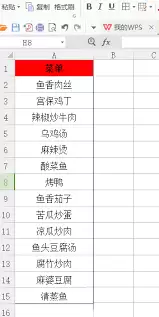
功能实现后,最后一步是优化其视觉呈现,使其更专业、更醒目。可选中显示最终结果的单元格或文字块,进行多项美化设置:增大字号、更换醒目的字体颜色、加粗文字或添加下划线。还可为其设置底色边框,或通过分隔线与文档其他内容区分。突出的视觉处理能增强随机选择的“仪式感”。
遵循以上步骤,即可在WPS文档中轻松创建一个兼具趣味性与实用性的随机菜单。其背后逻辑简单明了,应用场景却十分丰富,能为文档增添独特的魅力。