

爱剪辑快速视频制作教程
作者:技术拾光时间:2026-05-19 18:38:20浏览:647
使用爱剪辑软件为视频加速,首先添加视频文件,在预览界面选择“魔术功能”中的快进效果,设置所需倍数。确认后预览效果,满意即可导出视频,设置名称与保存路径后完成渲染。
爱剪辑如何快速处理视频
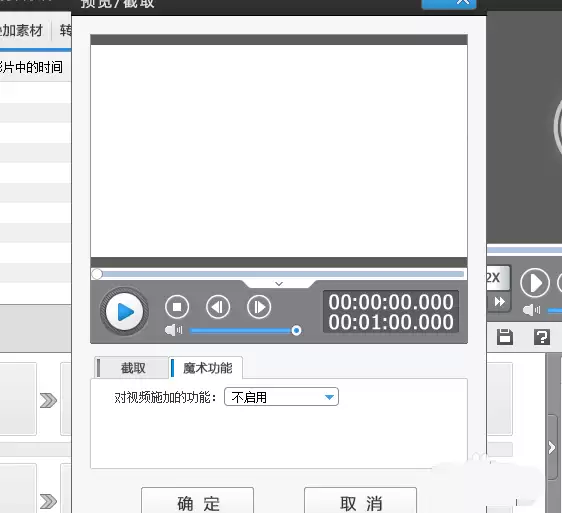
使用爱剪辑为视频加速的操作流程十分简便。以下详细步骤将指导您快速掌握技巧,轻松将冗长片段变得紧凑流畅。
第一步:添加视频文件
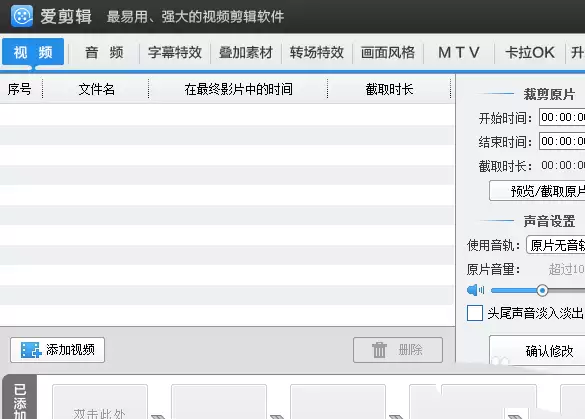
首先,打开爱剪辑软件,在主界面点击“添加视频”按钮。
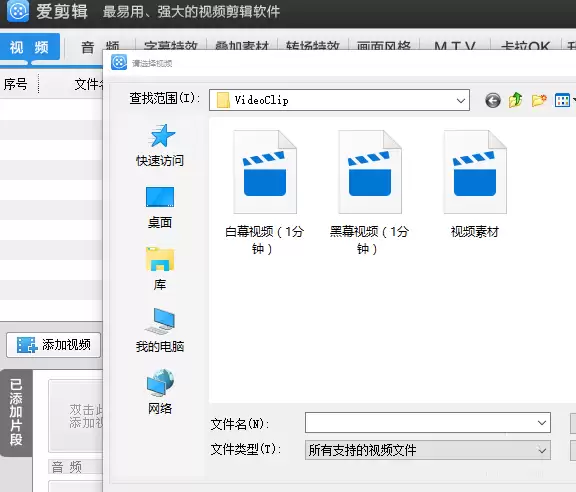
随后,在出现的文件选择窗口中,浏览并选中需要加速的视频文件,点击“确定”导入。
第二步:启用快进效果
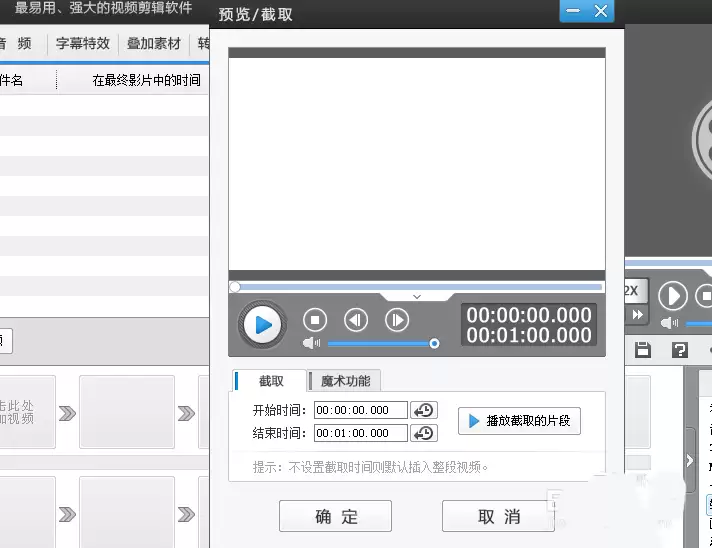
视频添加后,会弹出“预览/截取”对话框。请直接点击上方的“魔术功能”选项卡。
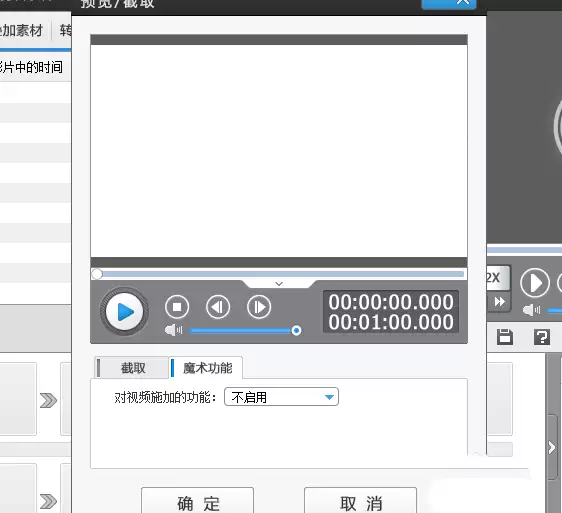
在“魔术功能”面板中,找到“快进效果”选项。点击后,可根据需求设置加速倍数,例如2倍速或4倍速。
第三步:确认并预览效果
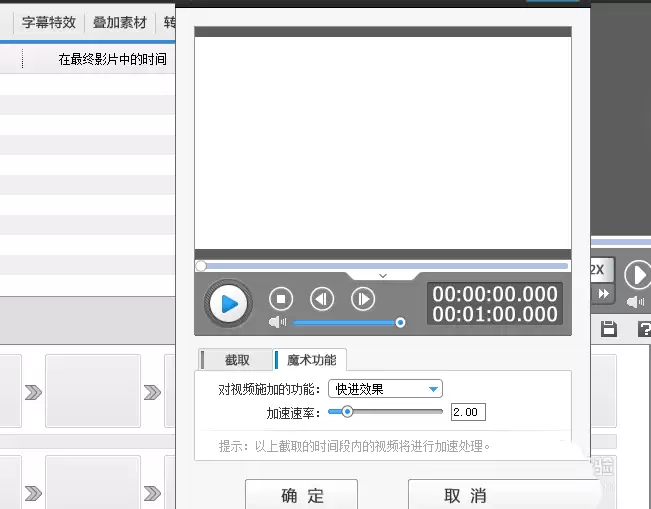
设置好快进速率后,点击右下角“确定”保存设置。
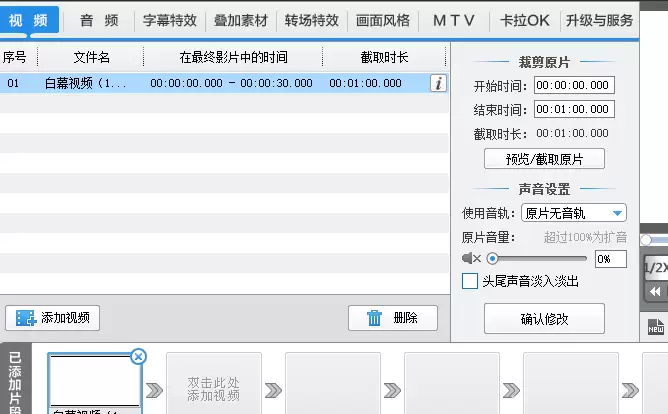
此时视频已加载到时间轴。您可通过播放按钮预览加速效果,确保符合预期。
第四步:导出最终视频
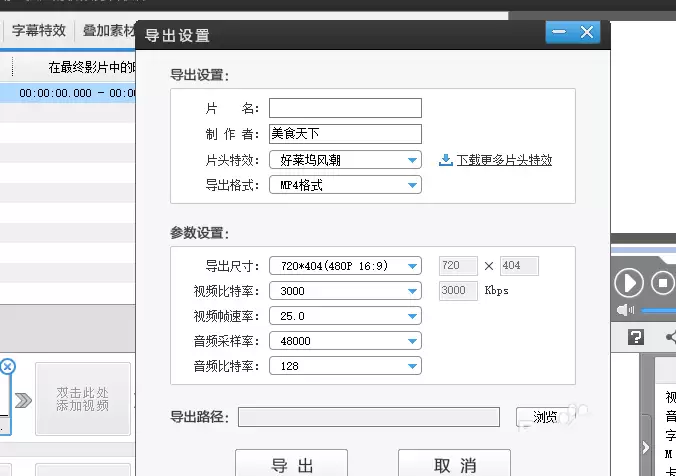
效果满意后,点击软件右上角“导出视频”按钮,进入导出设置界面。
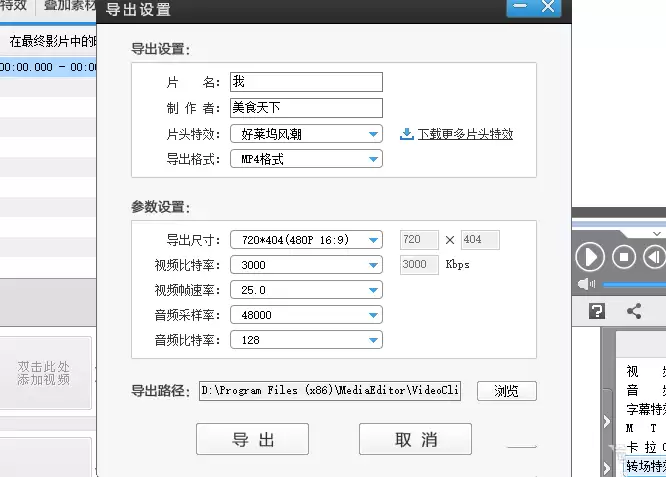
在该界面中,为视频命名并选择保存路径,最后点击“确定”。
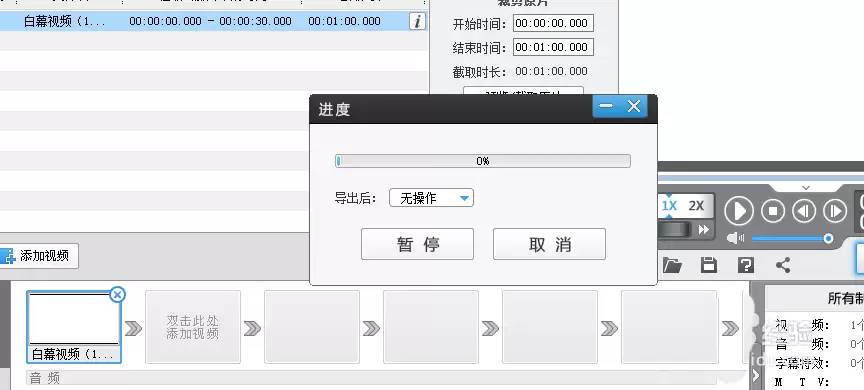
软件将开始渲染导出。等待进度完成,一段经过加速处理的视频便保存至指定位置。