

小米9刷机教程:6GB全网通版刷机步骤详解
手机刷机教程:线刷宝软件安装与小米9刷机ROM包下载指南 为手机刷机看似专业,但按照明确步骤操作,用户也能自行完成。本文将以小米9(6GB RAM全网通)为例,详细讲解使用线刷工具进行完整刷机的流程。 准备工作:下载线刷宝及小米9刷机包 首先需要在电脑端进行工具准备。请下载并安装最新版本的线刷宝客户
手机刷机教程:线刷宝软件安装与小米9刷机ROM包下载指南
为手机刷机看似专业,但按照明确步骤操作,用户也能自行完成。本文将以小米9(6GB RAM全网通)为例,详细讲解使用线刷工具进行完整刷机的流程。
准备工作:下载线刷宝及小米9刷机包
首先需要在电脑端进行工具准备。请下载并安装最新版本的线刷宝客户端,该软件是完成后续刷机操作的核心平台。
安装完成后,启动线刷宝。在软件主界面找到【一键刷机】功能区域。在此处,您可以直接搜索“小米9(6GB RAM全网通)”,或从机型列表中手动选择该型号,随后免费下载对应的线刷ROM包。
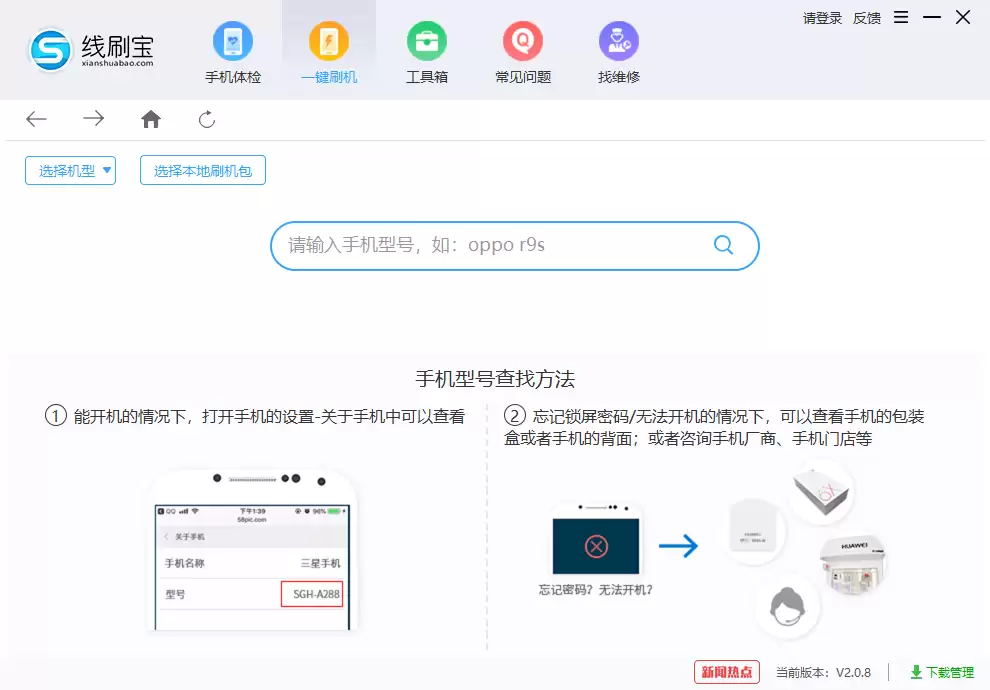
下载时需特别注意两点:
第一,确保下载的ROM包版本号(固件号)高于手机当前系统版本。您可在手机“设置”-“关于手机”中查询当前版本。刷入低版本固件可能导致系统异常。
第二,若误刷低版本固件,请勿慌张。如手机功能基本正常,可继续使用;若出现无法通话、频繁自动关机等问题,只需通过线刷宝重新刷入高版本固件即可修复。
操作步骤:连接手机并刷入ROM包
当工具与固件准备就绪后,即可开始刷机操作。
首先,使用USB数据线将小米9连接至电脑。此时线刷宝通常会提示开启手机USB调试模式。按指引操作后,软件将自动匹配并推荐合适的刷机包。点击“一键刷机”,系统将自动下载并解析刷机包。
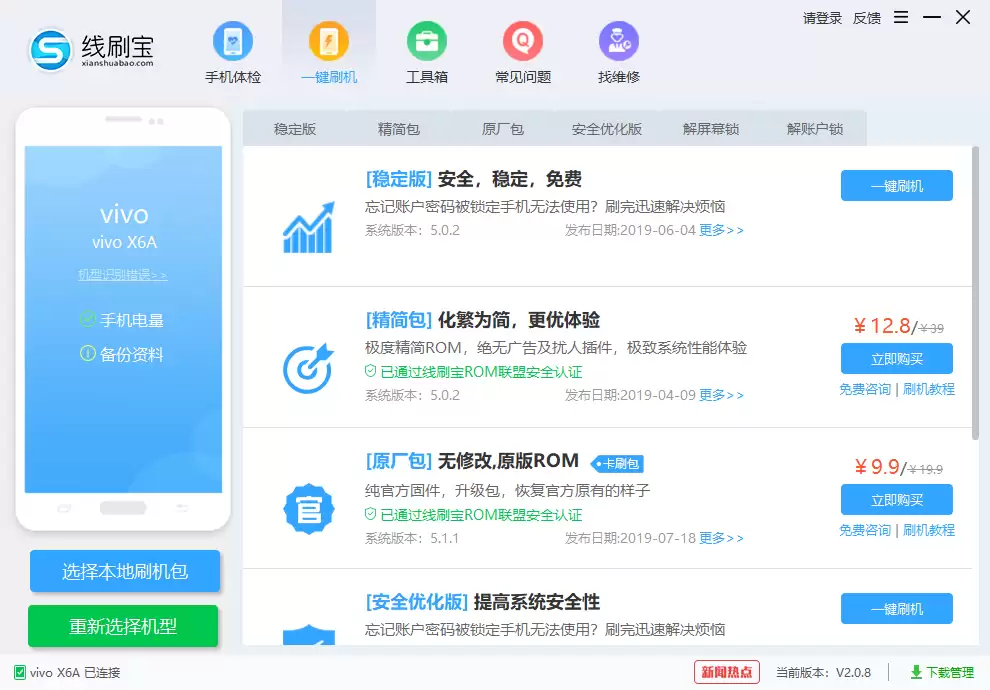
若已提前下载ROM包,也可点击“选择本地ROM”,定位文件后选择“开始刷机”。
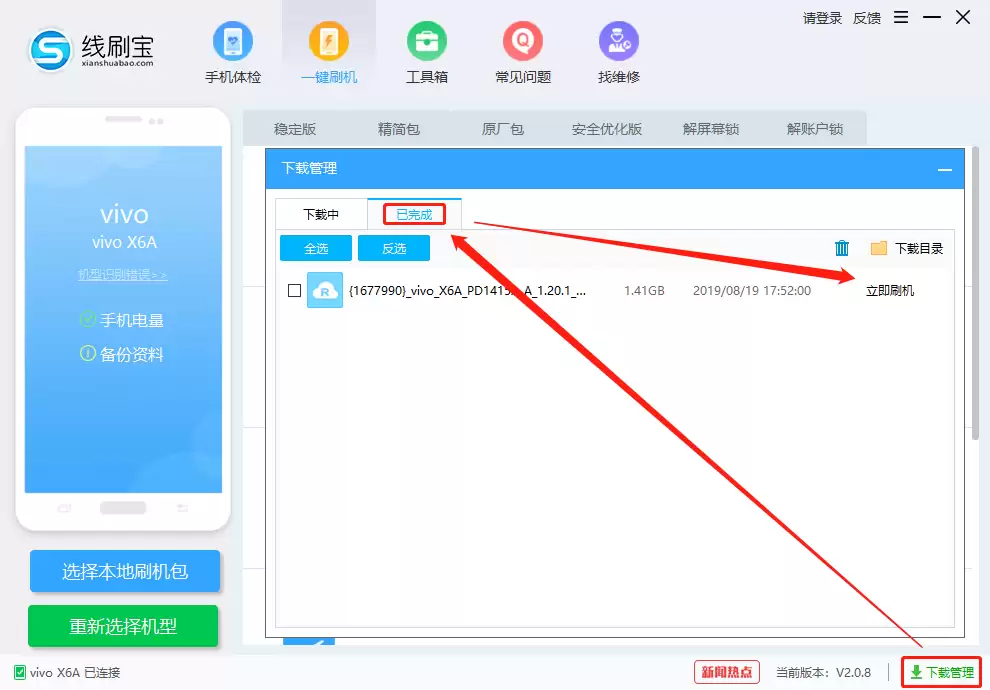
随后,软件将开始解析所选刷机包。
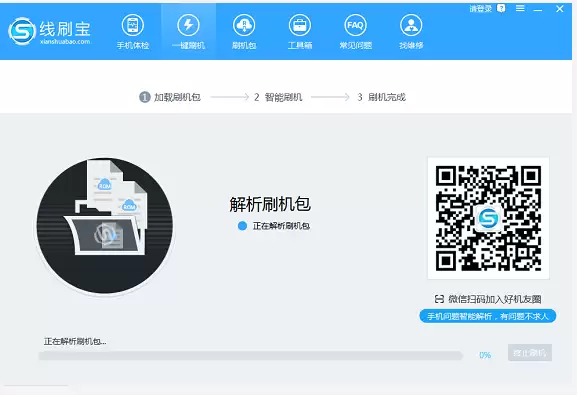
解析完成后,线刷宝会自动下载针对小米9的专用刷机方案,此过程请耐心等待。
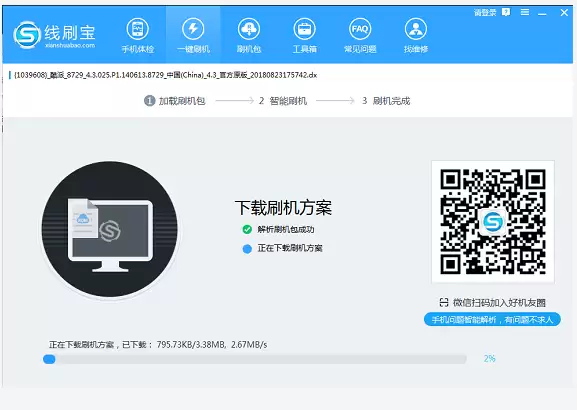
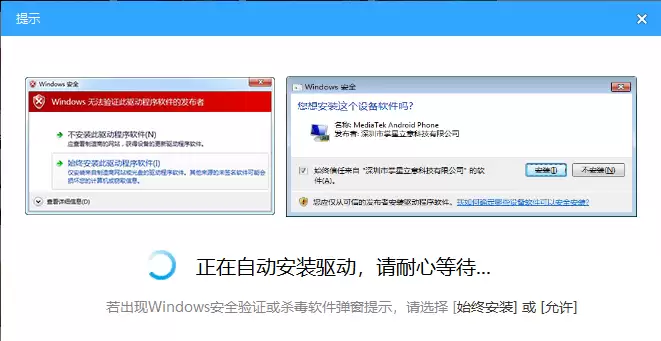
接下来进入关键步骤:安装驱动。在下载方案的同时,电脑通常会自动安装所需手机驱动。请按屏幕提示完成操作,过程中请勿中断。
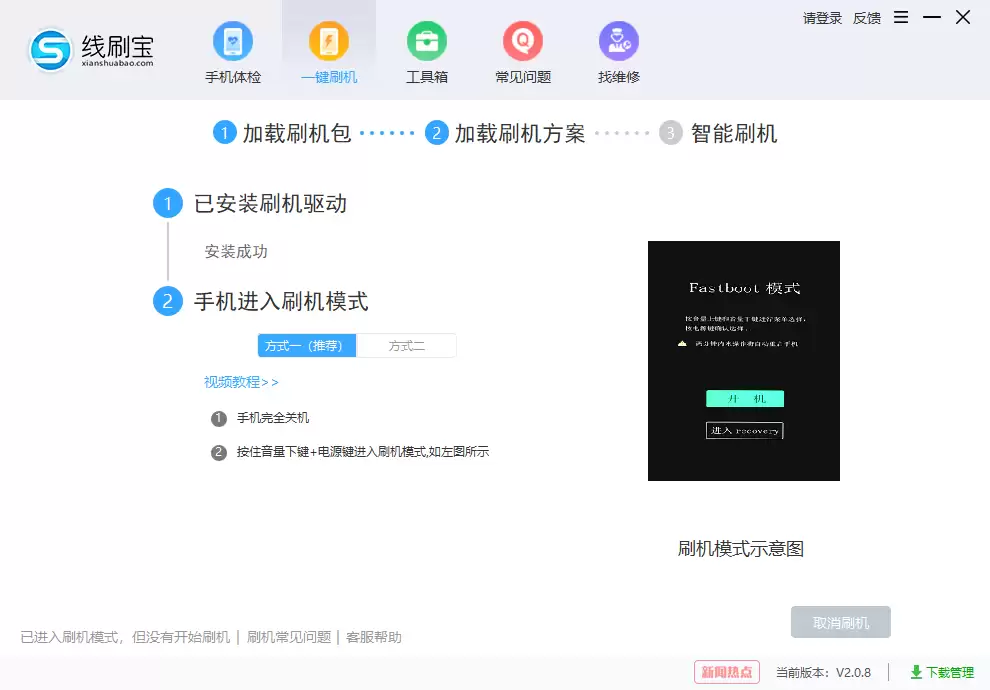
驱动安装成功后,软件界面会显示明确提示,并引导您将手机进入刷机模式(通常需按特定按键组合)。请严格按指引操作。
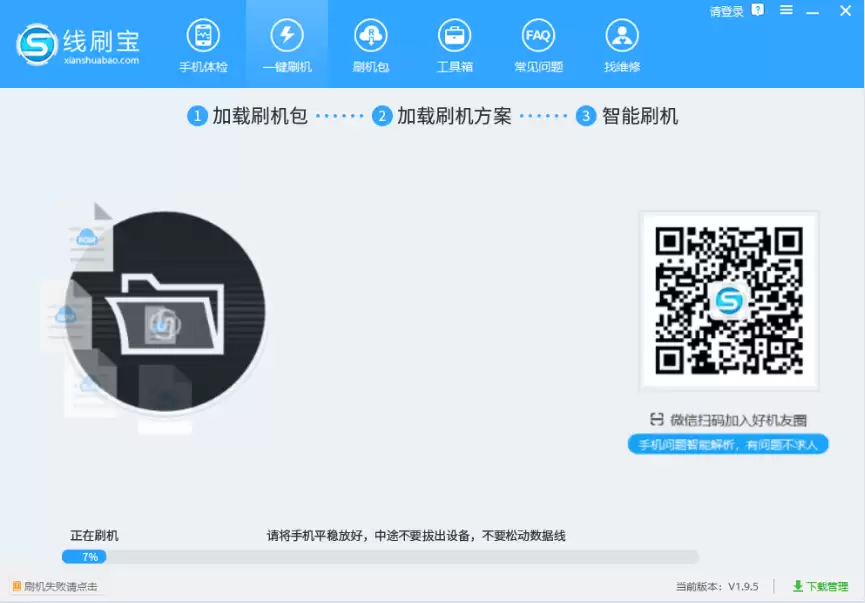
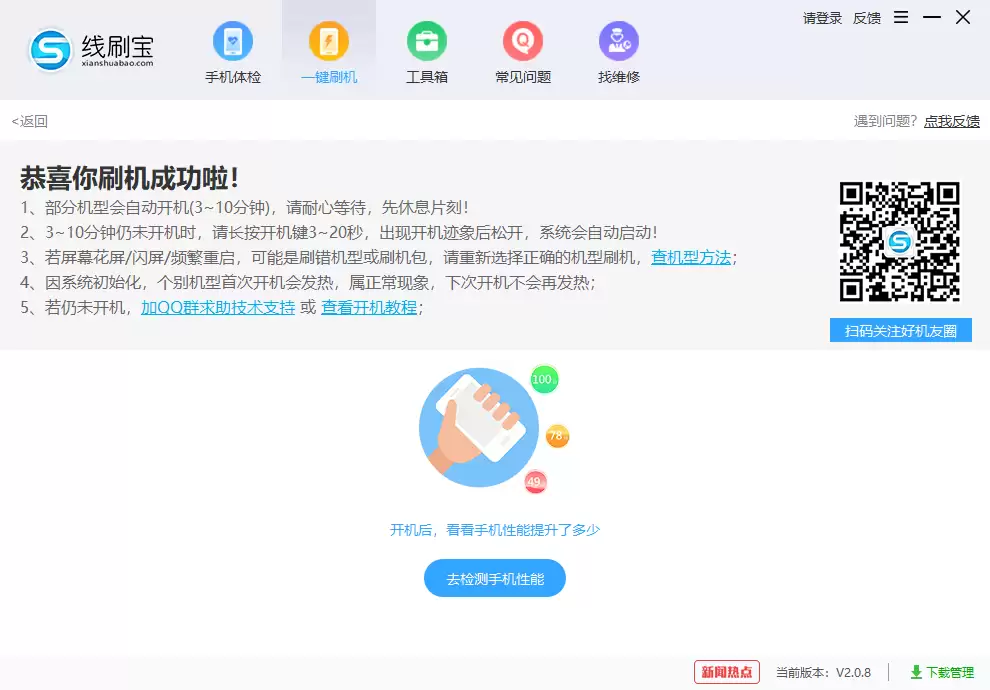
手机成功进入刷机模式后,系统将开始写入新固件。此时请保持连接,等待约3至10分钟。进度条完成后,手机即完成刷机。
刷机完成与功能验证
当界面显示“刷机成功”提示时,表示操作已完成。手机重启后,您可以初步体验新系统,或使用线刷宝内置的“手机体检”功能快速检测各项基础功能是否运行正常。
至此,整个线刷流程全部结束。刷机的关键在于准备合适的工具、选择正确的固件版本,并严格按照步骤操作。希望本指南能帮助您顺利完成手机刷机。