

C4D断开连接抠出模型单面教程
作者:技术拾光时间:2026-05-19 15:22:12浏览:671
在Cinema4D中,通过“断开连接”功能可将模型的特定面分离为独立对象。操作时需先将模型转为可编辑对象,切换至多边形模式,精确选择目标面后执行断开连接命令。分离后可对边缘进行微调优化,以满足后续编辑或复用需求。
在Cinema 4D中编辑模型时,若只需提取某个特定面进行处理,“断开连接”功能便能高效实现。该操作可将选定面从原始模型中分离,形成独立对象,便于后续单独编辑或复用。以下流程将指导你精确完成此操作。
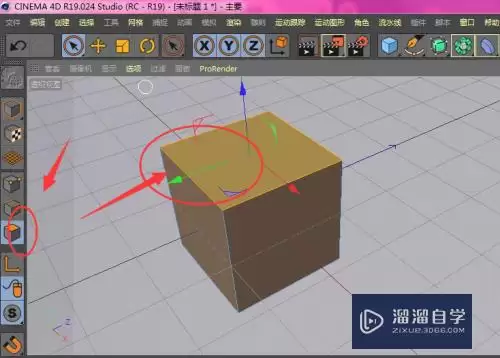
第一步:选中模型并转换为可编辑对象
启动Cinema 4D,打开或导入目标模型文件。在右侧“对象管理器”中选中模型,右键点击并选择“转换为可编辑对象”,或直接按C键执行转换。此步骤是后续所有操作的基础。
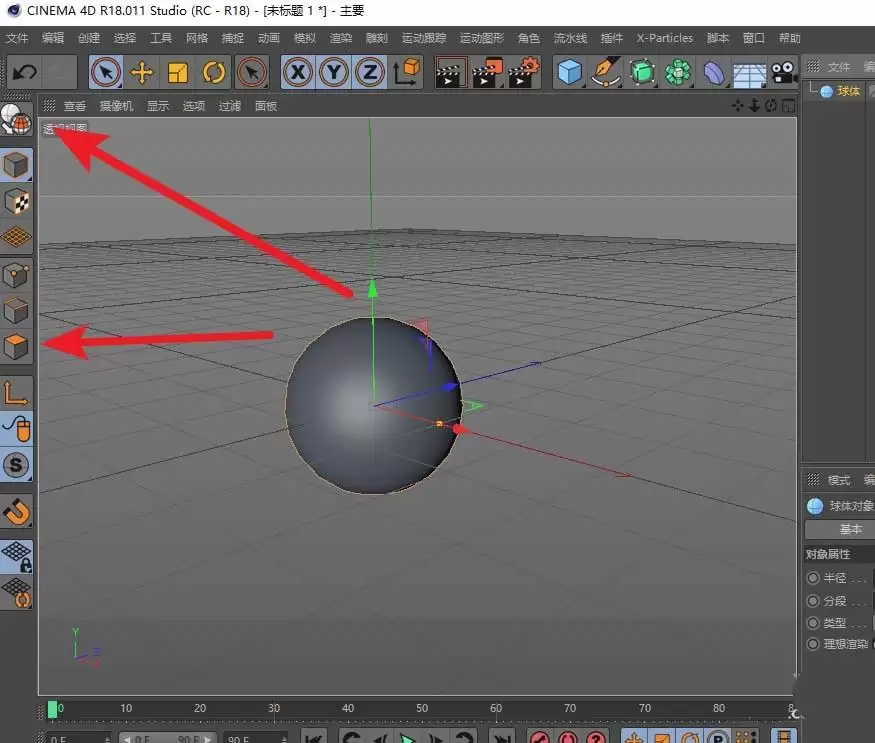
第二步:切换至多边形模式
完成模型转换后,将界面左上角的模式从“模型”切换为“多边形”。在此模式下,方可直接选取并操作模型的面、边及顶点元素。
第三步:精确选择目标面
使用左侧工具栏的选择工具(如实时选择、框选工具),准确点击或框选需要分离的面。选中后目标面会高亮显示,请仔细确认选择范围无误。
第四步:执行断开连接命令
保持目标面处于选中状态,点击顶部菜单栏中的“网格”,在下拉菜单中选择“断开连接”。也可使用快捷键U~D(英文布局)快速执行。操作完成后,所选面将从原模型剥离,并在对象管理器中生成新的独立对象。
第五步:分离后的调整与优化
分离完成后,建议检查独立面的边缘拓扑。可切换至“点”模式或“边”模式对局部进行微调。若边缘不够平整,可使用“焊接”工具合并冗余顶点,或通过“平滑细分”等工具优化形态,使其满足最终设计需求。
通过以上五个步骤,即可在Cinema 4D中快速提取模型的任意面。此技巧广泛应用于建模、UV拆分及动画制作环节,能显著提升工作流程的灵活性与效率。