

联想Z5s重启问题解决与一键刷机教程
手机无限重启可能由手机壳挤压电源键、极端温度、系统缓存过多、SD卡异常或定时开关机功能导致。可尝试取下手机壳、调整使用温度、清理后台应用、移除SD卡或检查相关设置。若问题依旧,可通过电脑和刷机工具重装系统。若刷机无效,则可能是硬件故障,需寻求专业维修。

手机陷入开机重启循环是常见故障。本文系统分析原因并提供解决方案,帮助您逐步排查,从简单设置到深度刷机,最终解决无限重启问题。
手机无限重启的常见原因分析
遇到手机反复重启,通常由以下五种情况导致:
1. 手机壳压迫电源键
不匹配或安装不当的手机壳可能挤压侧边按键,导致系统误判为长按,从而触发自动重启。
2. 极端温度影响
环境过冷或设备过热会激活温度保护机制,手机通过重启尝试恢复正常工作温度。
3. 系统缓存过载
长期使用后积累的大量缓存文件会增加系统运行负荷,可能引发自动重启。
4. SD卡文件系统异常
存储卡内的文件系统错误可能波及手机主系统,造成无故重启现象。
5. 定时开关机功能误启
系统设置中的定时开关机功能若被意外开启,会导致手机在设定时间自动重启。
手机重启循环的解决方法
针对上述原因,可依次尝试以下对应解决方案:
检查手机配件
取下第三方保护壳观察重启是否停止,建议使用官方标配保护套。
控制使用环境
确保手机在0℃-35℃温度范围内工作,避免极端温度触发保护机制。
清理系统负荷
重启后及时清理后台应用,定期通过存储管理删除无用缓存文件。
排查存储设备
若使用SD卡,可关机取出存储卡后开机测试,判断是否为卡体故障。
核查系统设置
进入设置菜单检查定时开关机功能状态,确认是否为设置原因导致。
深度修复:手机刷机操作指南
若常规方法无效,可通过刷机重装系统解决底层故障。以下为详细操作流程:
刷机准备工作
在电脑端下载专业刷机工具(如线刷宝)及与手机型号完全匹配的ROM包。以联想Z5s(6GB RAM全网通)为例,需注意:
1. 刷机包版本号应高于手机当前系统版本(可在“设置-关于手机”中查看)
2. 刷入低版本固件可能导致异常,需重新刷回高版本修复
刷机操作步骤
步骤一:连接设备
通过USB数据线连接手机与电脑,按软件提示开启手机“USB调试”模式。
步骤二:加载刷机包
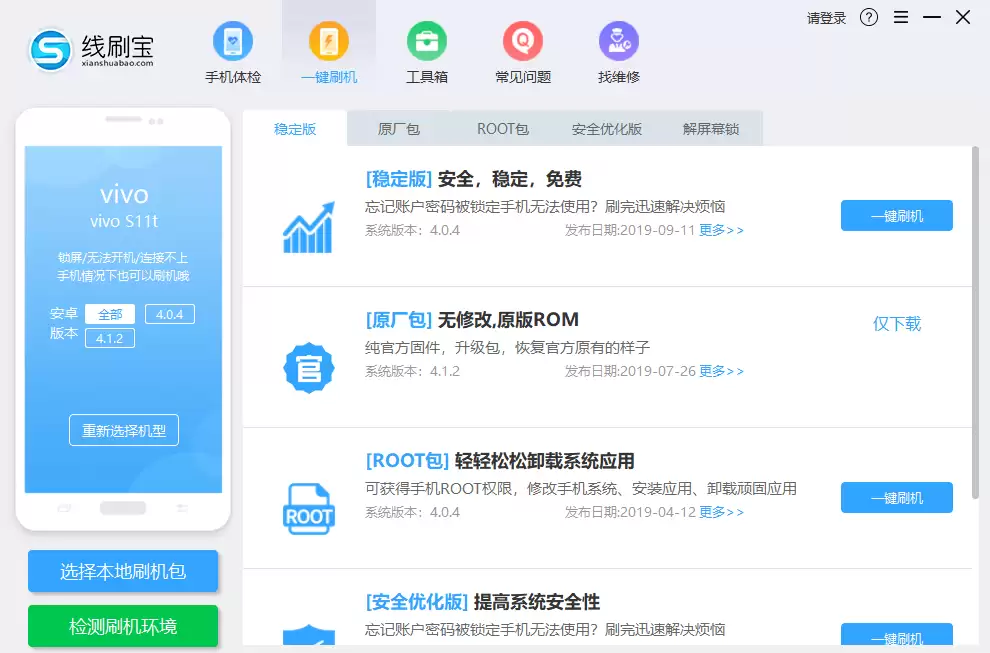
软件自动匹配刷机包后点击“一键刷机”,或通过“选择本地ROM”手动加载已下载的固件包。
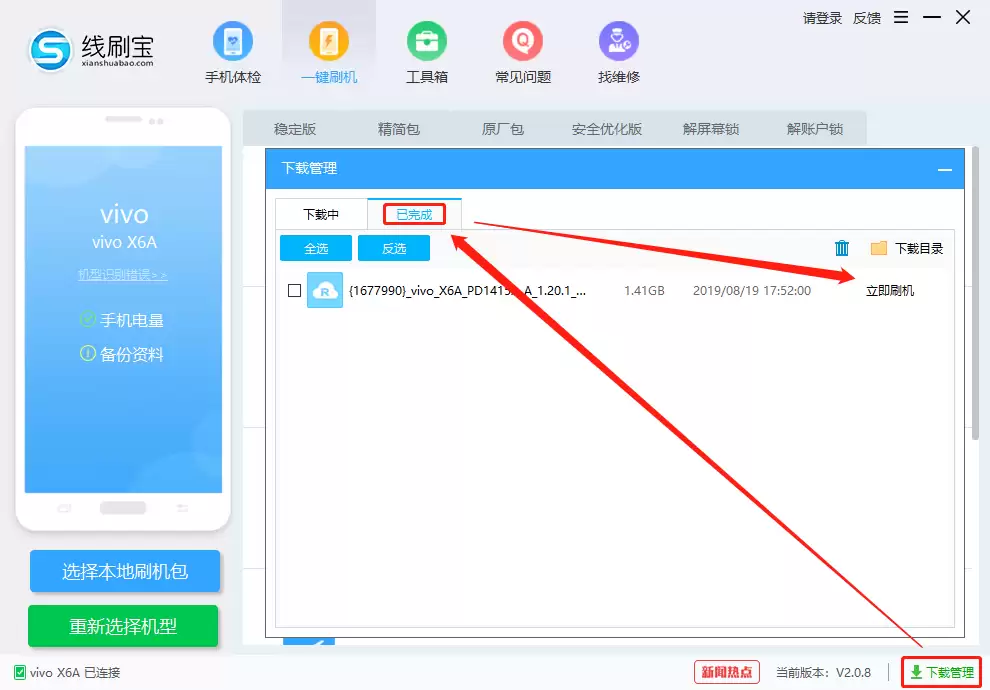
步骤三:安装驱动
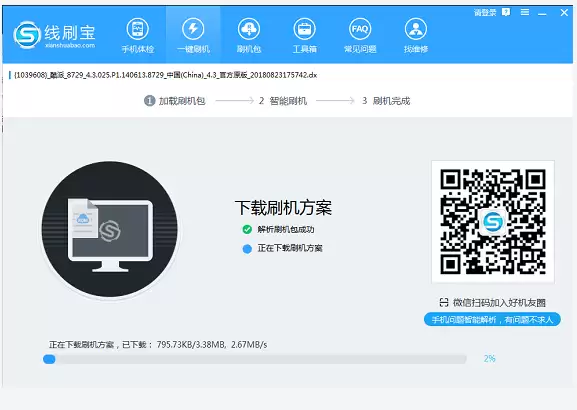
软件解析完成后将自动下载刷机方案并安装手机驱动程序,按提示完成驱动配置。
步骤四:进入刷机模式
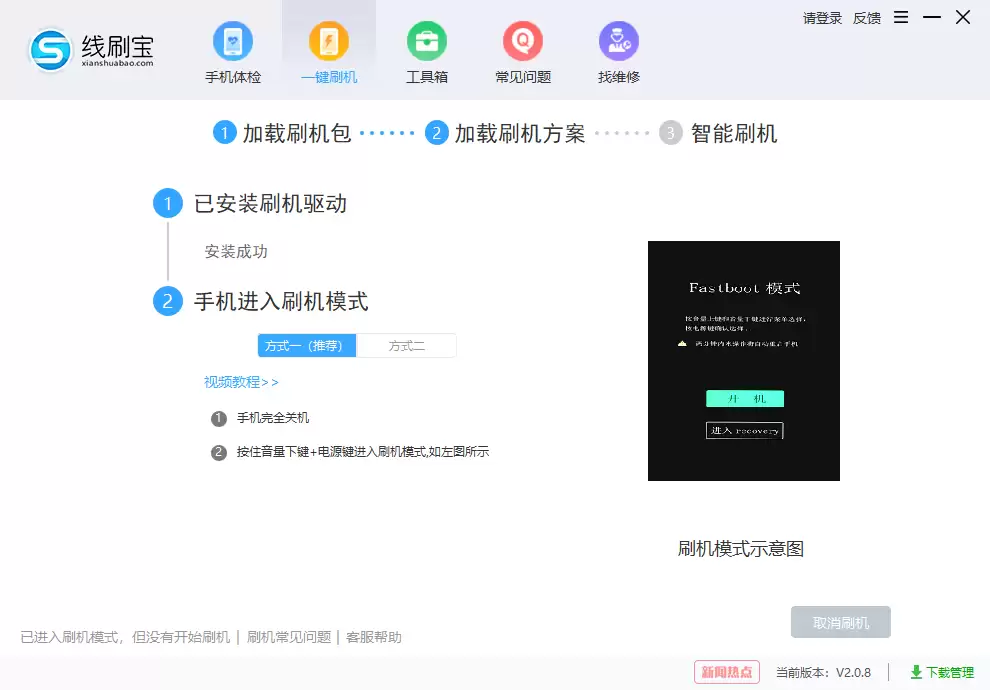
驱动安装成功后,按照界面指引操作手机进入刷机模式(通常为特定按键组合)。
步骤五:完成刷机
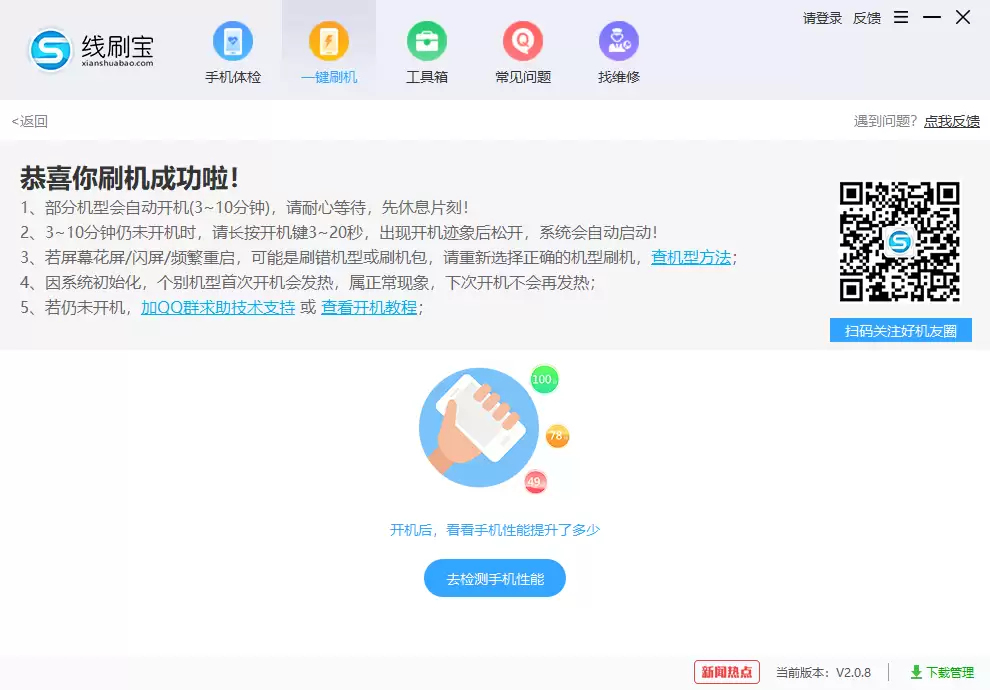
进入刷机模式后系统将自动完成安装,过程约3-10分钟。完成后手机会自动重启进入新系统。
终极方案:专业维修检测
若刷机后问题依旧,可能存在电源IC故障、主板虚焊等硬件问题。建议携带设备至官方售后或正规维修中心进行专业检测。硬件级维修需要专用设备和技术支持,自行处理可能造成进一步损坏。
解决手机无限重启应遵循先软后硬原则:从配件环境排查到系统设置调整,再进行刷机修复,最后考虑硬件维修。系统化排查能有效定位绝大多数重启故障根源。