

JDK10安装步骤详解
安装JDK10需从官网下载对应操作系统的安装包。Windows用户双击安装包按向导操作;Linux用户使用包管理器安装.deb或.rpm文件;macOS用户将.dmg文件拖入应用程序文件夹。随后配置环境变量:Windows在系统属性中编辑Path变量,添加JDK的bin目录路径;Linux需编辑/etc/profile文件,设置JAVA_HOME和Path;
完成JDK10的安装与环境变量配置,是进行Java 10程序开发的首要步骤。整个过程逻辑清晰,但不同操作系统下的具体操作路径存在差异。本文将提供一份详尽的步骤指南,帮助您顺利完成全部设置。
JDK10安装步骤详解
首先,您需要访问Oracle官方网站,定位到JDK 10的下载页面。请根据您当前使用的操作系统(Windows、Linux或macOS)选择对应的安装包进行下载。
下载JDK10安装包
此步骤较为直接:访问官网,选择匹配您系统的JDK 10版本,点击下载链接即可。
执行JDK10安装程序
下载完成后,即可开始安装。各系统安装方法如下:
Windows系统安装:
直接运行下载的安装程序,跟随安装向导的提示逐步操作。在询问安装路径时,若无特殊需求,建议使用默认路径,以减少可能的路径配置错误。
Linux系统安装:
若下载的是.deb或.rpm格式的包,可使用系统包管理器安装。例如,对于.deb包,在终端中执行命令 sudo dpkg -i jdk-10.0.2_linux-x64_bin.deb。请注意,执行此命令可能需要输入管理员密码。
Mac系统安装:
macOS下的安装最为简便:双击下载的.dmg镜像文件,然后将JDK 10的图标拖拽至“应用程序”文件夹中即完成安装。
配置JDK10环境变量指南
安装JDK后,必须配置环境变量,以便系统在任何位置都能识别Java相关命令。
定位系统环境变量设置
首先需要进入系统设置环境变量的界面。
Windows系统:
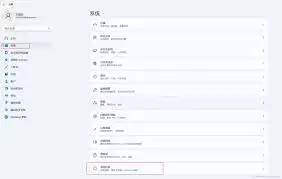
右键点击“此电脑”,选择“属性”,进入后点击“高级系统设置”。
Linux系统:
通常通过编辑全局配置文件实现。对于大多数Linux发行版,可以编辑 /etc/profile 文件,使用命令 sudo nano /etc/profile 即可打开编辑。
Mac系统:
点击屏幕左上角苹果菜单,进入“系统偏好设置”,选择“用户与群组”,切换到当前用户,点击“登录项”标签页,即可找到环境变量设置入口。
设置环境变量值
找到设置位置后,开始添加具体的变量。
Windows系统配置:
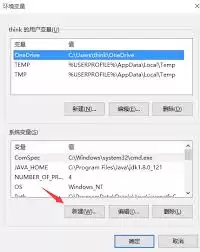
在“环境变量”窗口的“系统变量”区域,找到并选中“Path”变量,点击“编辑”。在变量值末尾添加JDK10安装目录下的bin文件夹路径,例如:C:\Program Files\Java\jdk-10.0.2\bin。添加后,依次点击“确定”保存。
Linux系统配置:
在 /etc/profile 文件末尾添加以下两行配置:
export JAVA_HOME=/path/to/jdk10
export PATH=$JAVA_HOME/bin:$PATH
请务必将 /path/to/jdk10 替换为您实际的JDK10安装路径。保存文件后,执行 source /etc/profile 命令使配置立即生效。
Mac系统配置:
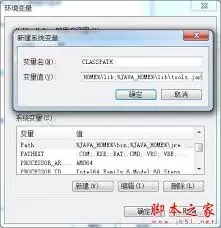
在环境变量设置界面,点击“+”添加新变量。变量名填写“JAVA_HOME”,变量值填写JDK10的安装根路径,例如:/Library/Java/JavaVirtualMachines/jdk-10.0.2.jdk/Contents/Home。同时,确保在“Path”变量中包含 $JAVA_HOME/bin。
至此,所有配置已完成。您可以打开命令行工具(Windows的CMD或PowerShell,Linux/Mac的Terminal),输入验证命令:
java -version若终端正确显示JDK 10的版本信息,则表明安装与环境变量配置均已成功。现在,您可以正式开启Java 10的开发工作。