

vivo X6全网通9008模式救砖刷机教程
高通芯片手机变砖后,可借助9008模式救砖。以vivoX6为例,使用线刷宝工具可一键刷机:需64位Windows系统、电量充足,下载对应刷机包后进入9008模式,连接后自动完成刷机并重启。该方法流程简化,适用于多数高通平台手机。
当高通芯片手机出现无法开机或系统崩溃等“变砖”问题时,9008模式是关键的修复手段。该模式允许绕过常规启动流程,直接向手机底层写入系统镜像,实现救砖或刷机。除了使用官方的QFIL工具与QPST驱动这类专业方法,还可以选择线刷宝等工具进行一键操作,更为便捷。本文将以vivo X6全网通机型为例,详细介绍通过9008模式刷机救砖的完整步骤。
充分的准备工作能有效避免刷机过程中的多数问题:
首先,请确保电脑为Windows 7或Windows 10的64位操作系统,32位系统可能导致刷机失败。其次,为手机充电,建议电量保持在30%以上,防止刷机中途断电。最后,在开始前请关闭电脑上所有无关软件,特别是杀毒软件及安全卫士,它们可能误拦截刷机进程。
第一步:下载并安装刷机工具
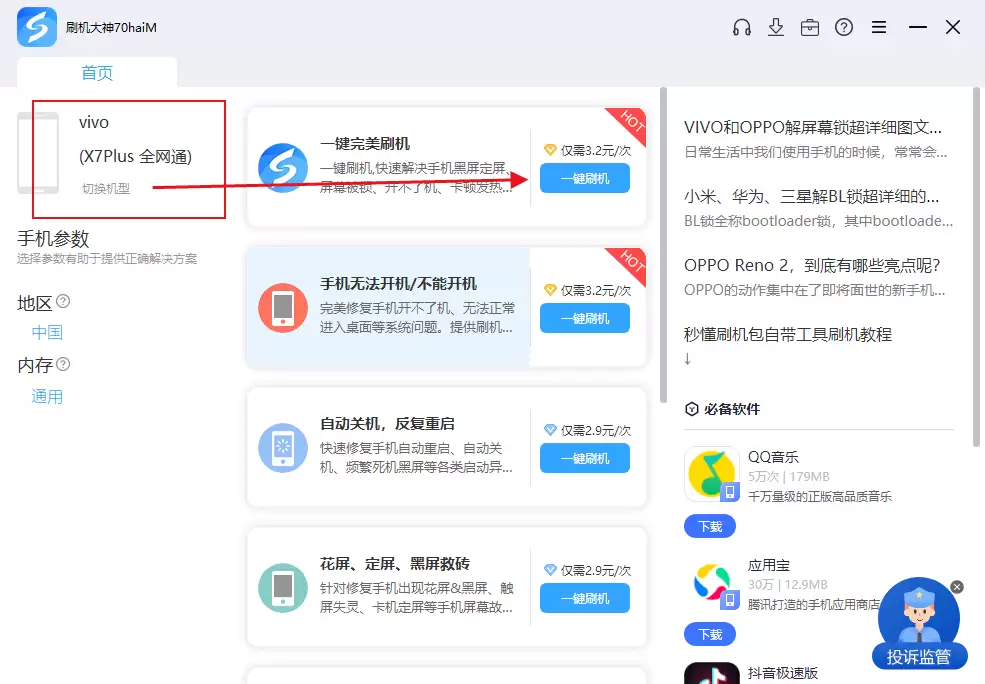
在电脑上下载并安装最新版线刷宝客户端。安装完成后打开软件,在主界面左上角的搜索框或机型选择区域,找到并选择“vivo X6 全网通 一键完美刷机”,然后点击明显的“一键刷机”按钮。
下图展示了线刷宝工具的通用界面布局,不同机型界面相似,核心是准确选择对应型号。
第二步:解析与下载刷机包
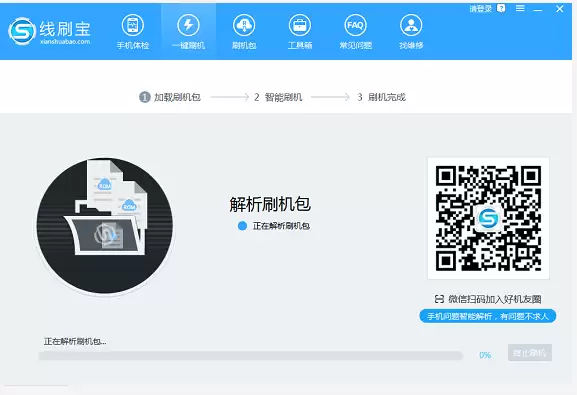
点击刷机后,工具将开始解析刷机包。此过程需要一定时间,若电脑配置较低或硬盘空间不足,等待时间可能稍长。
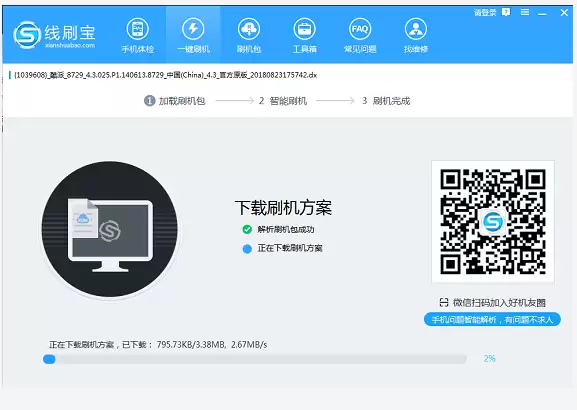
解析完成后,工具会自动下载适用于vivo X6全网通的高通9008专用刷机方案。请耐心等待下载完成。
第三步:安装驱动并进入刷机模式
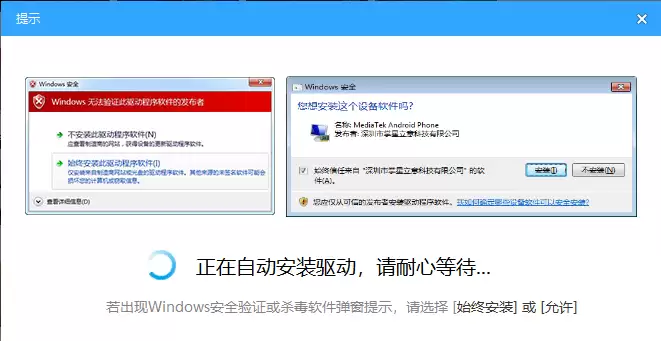
在下载刷机方案的同时,工具通常会弹出9008刷机驱动的安装界面。请按照提示逐步操作,完成驱动安装。若出现系统安全提示,选择允许或继续安装即可。
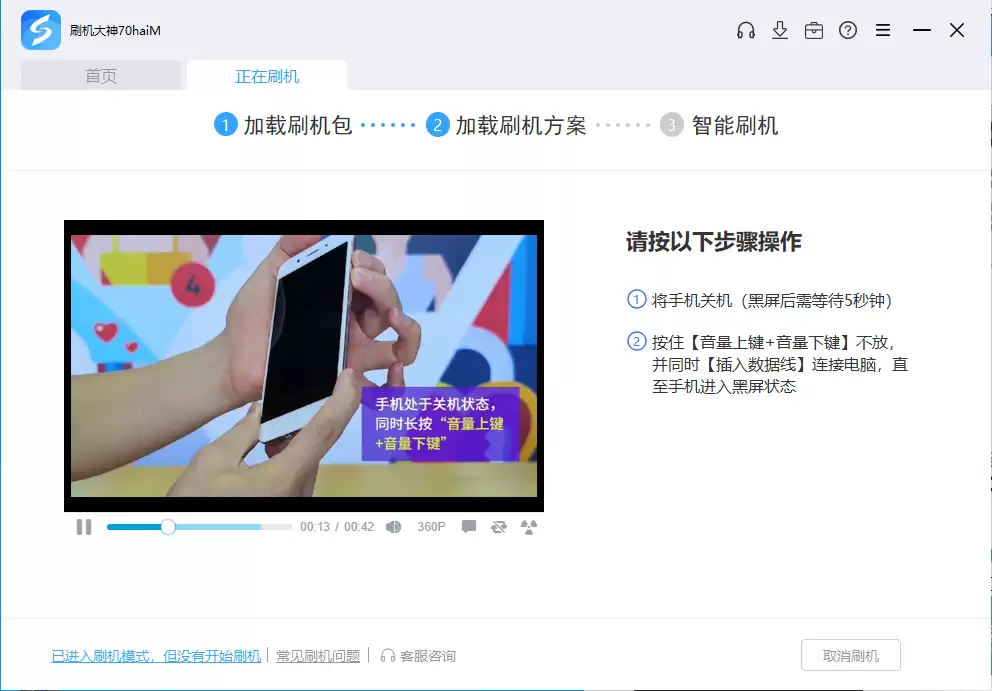
驱动安装成功后,刷机工具界面会显示明确提示。此时,请严格遵循界面“请按以下步骤操作”的指引,手动操作vivo X6全网通手机进入9008刷机模式。常见操作是关机后,同时按住特定音量键组合再连接数据线。
第四步:自动刷机与完成
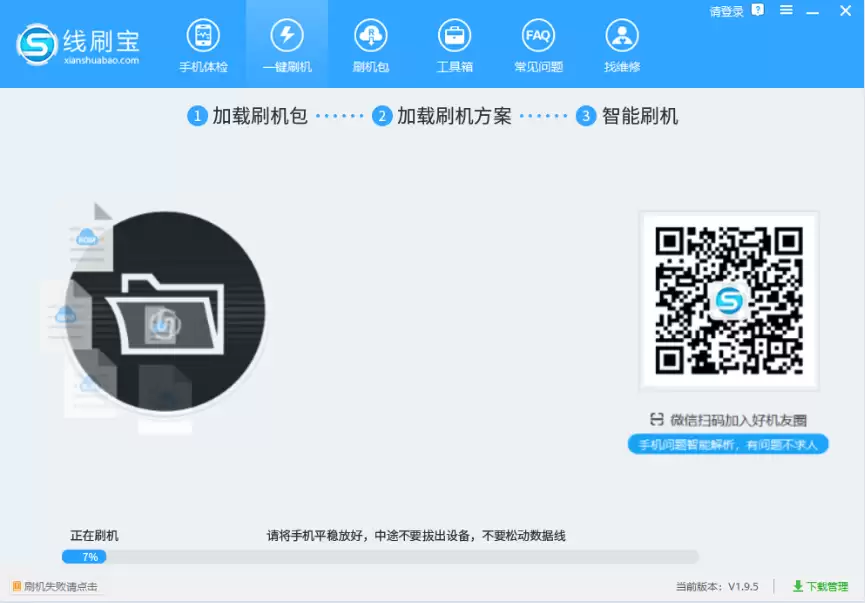
手机成功进入9008模式并连接电脑后,线刷宝将自动开始刷写过程。刷机时间取决于电脑性能与刷机包大小,通常为3至10分钟。
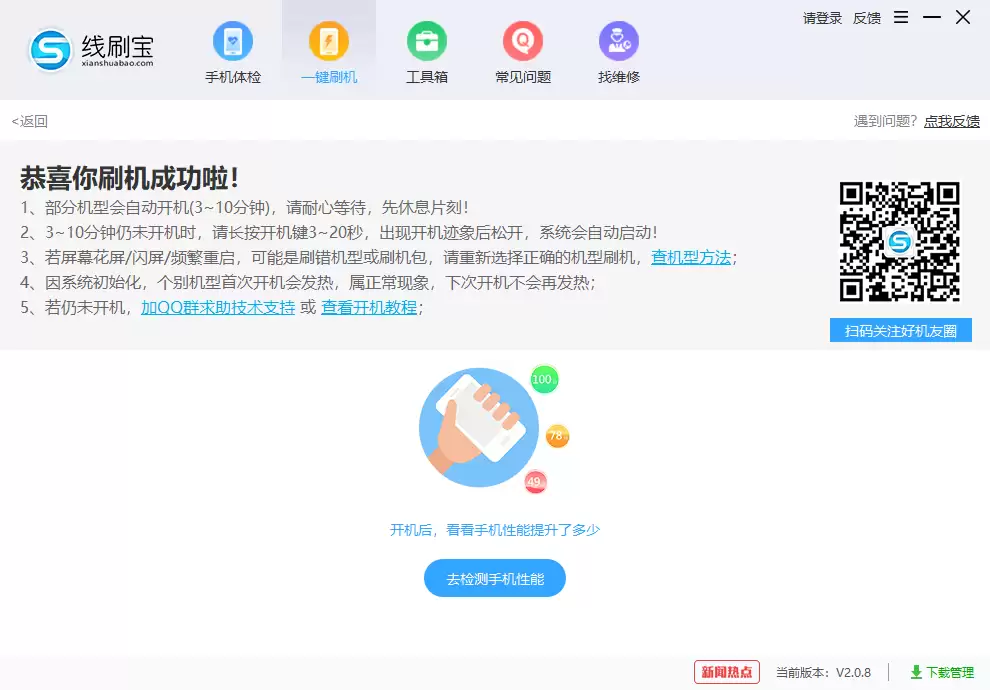
当进度条走完并显示“刷机成功”后,可等待手机自动重启,或手动长按电源键开机。随后手机将进入新系统设置界面,表示vivo X6全网通已成功修复。
此方法不仅适用于vivo X6全网通,本质上是一套针对高通平台手机的通用救砖方案。无论是常见的9008驱动安装问题(如找不到官方驱动或OPPO、vivo等品牌专用驱动),还是为一加、魅族Note6等机型寻找9008刷机包,乃至需要中文界面的9008刷机工具,该流程都能提供清晰的解决路径。其最大优势在于将复杂的驱动安装、模式进入和刷机命令整合为一步操作,大幅简化流程,使新手也能相对轻松地完成9008模式刷机救砖。