爱剪辑视频转码教程
作者:技术拾光时间:2026-05-19 12:48:19浏览:169
使用爱剪辑进行视频转码时,首先打开软件并直接点击“添加视频”导入文件。随后在界面中找到并点击“导出视频”,在弹出的设置窗口中选择目标格式并调整分辨率等参数。最后确认导出位置,保存后等待处理完成即可。
爱剪辑视频转码教程:如何转换视频格式
若需使用爱剪辑软件转换视频格式,其操作流程较为简便。以下为详细步骤指引。
首先,启动爱剪辑软件,进入软件主界面。
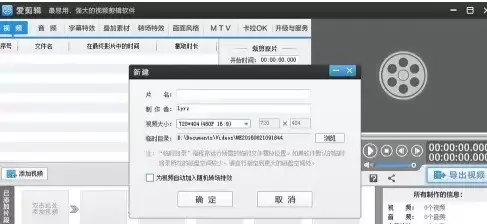
请注意:此处无需点击“新建”按钮。请直接定位并点击“添加视频”功能选项。
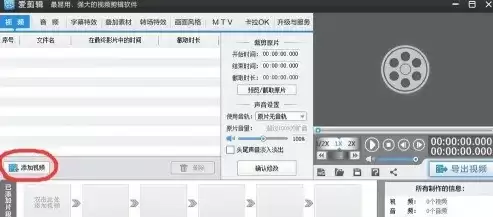
随后,在系统弹出的文件选择窗口中,浏览并选中需要转码的视频文件,点击“打开”或“确认添加”完成导入。
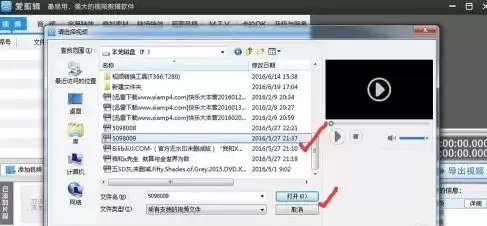
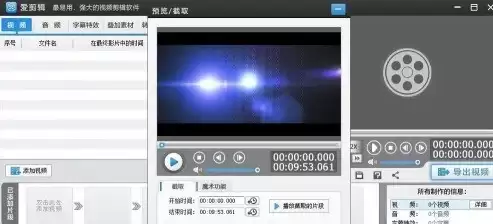
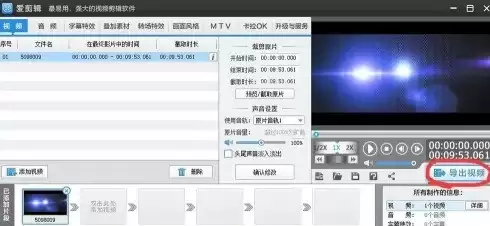
视频成功添加后,进入核心操作步骤。请在软件界面右上角或相关功能区域找到“导出视频”按钮并点击。
点击后将弹出参数设置窗口。在此窗口中,您可完成两项关键设置:一是选择目标视频格式(例如MP4、AVI等);二是调整视频的具体参数,如分辨率、比特率与帧率,这些参数将直接影响输出视频的清晰度与文件体积。
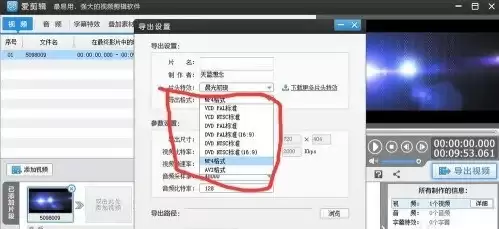
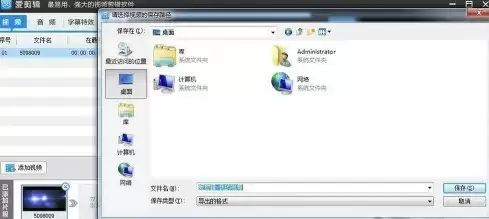
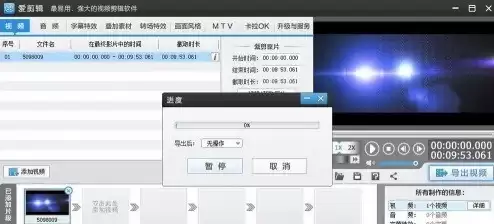
完成所有格式与参数设置后,最后点击“导出”按钮。系统将提示您选择保存转码后视频文件的文件夹位置,选定后点击“保存”,软件即开始自动处理转码任务。请耐心等待导出进度条完成即可。