iPad mini 5刷机教程:iOS修复大师使用指南
iPadmini5等iOS设备出现系统故障时,可使用iOS修复大师进行刷机。操作包括下载软件、登录、选择修复模式、手动进入DFU模式、下载固件并等待自动刷机完成。标准模式保留数据,高级模式则清除所有资料并升级系统。整个过程需保持设备与电脑稳定连接。
如果你的iPad mini 5遇到系统问题需要刷机,或者需要进行系统升降级、解除屏幕锁,可以参考本教程。我们将详细介绍如何使用专业的iOS修复工具——iOS修复大师来完成这些操作。此方法同样适用于解决大部分iPhone或iPad的iOS系统故障。
iOS修复大师使用教程详解
第一步:下载软件
首先,你需要下载并安装iOS修复大师的客户端软件。请访问其官方网站获取下载链接。
第二步:启动与登录
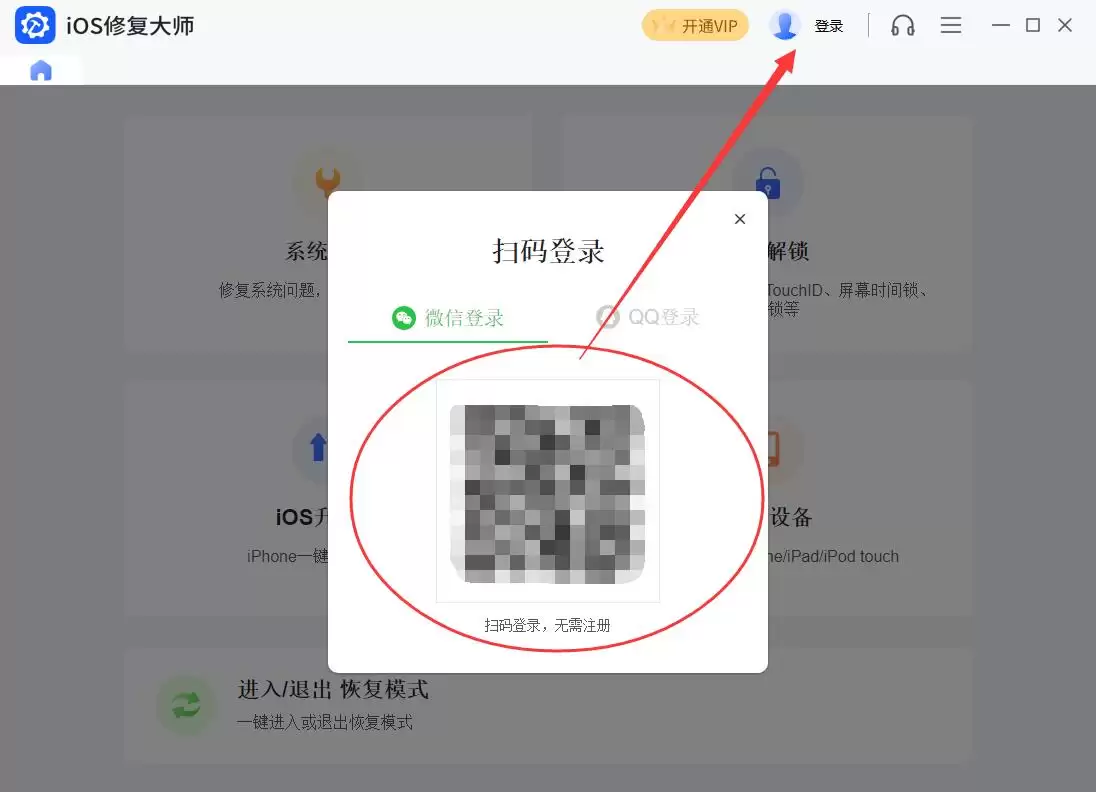
安装完成后,打开软件。在界面右上角找到登录图标,点击后使用手机扫码即可完成登录。
第三步:选择修复功能
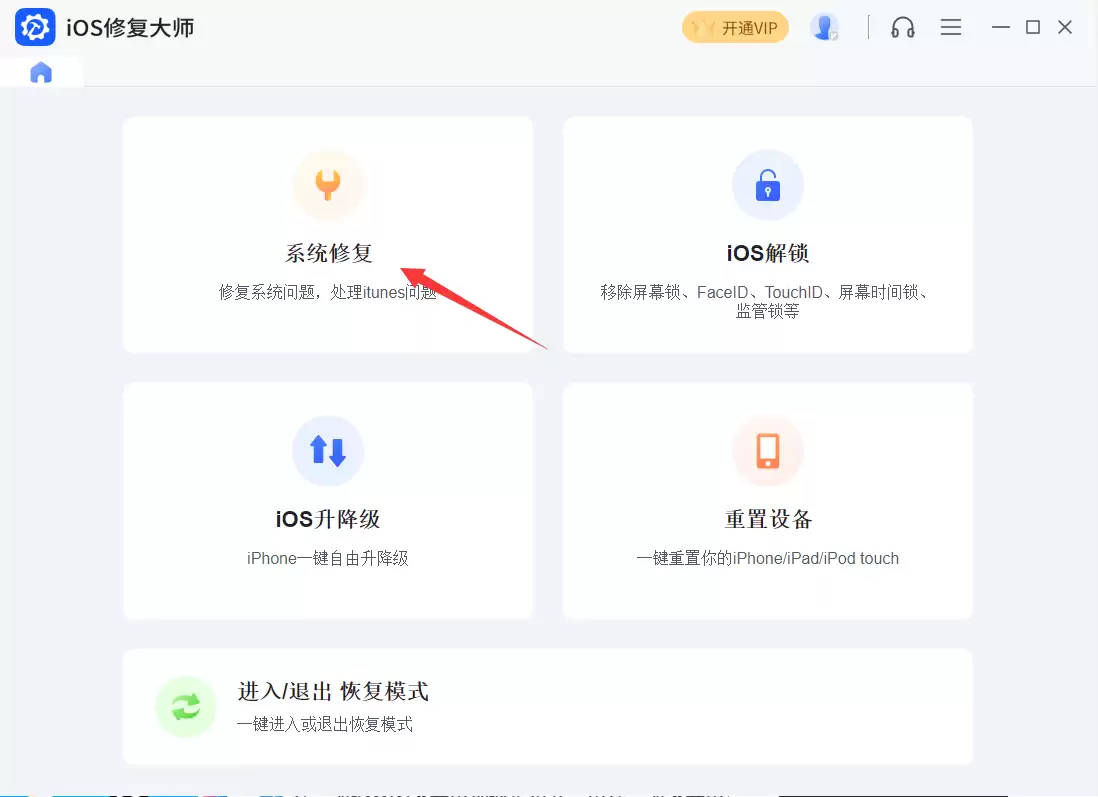
登录成功后,主界面会显示多种功能。针对iPad mini 5出现的白苹果、无法开机、反复重启等系统问题,请选择“系统修复”功能。
第四步:选择刷机模式
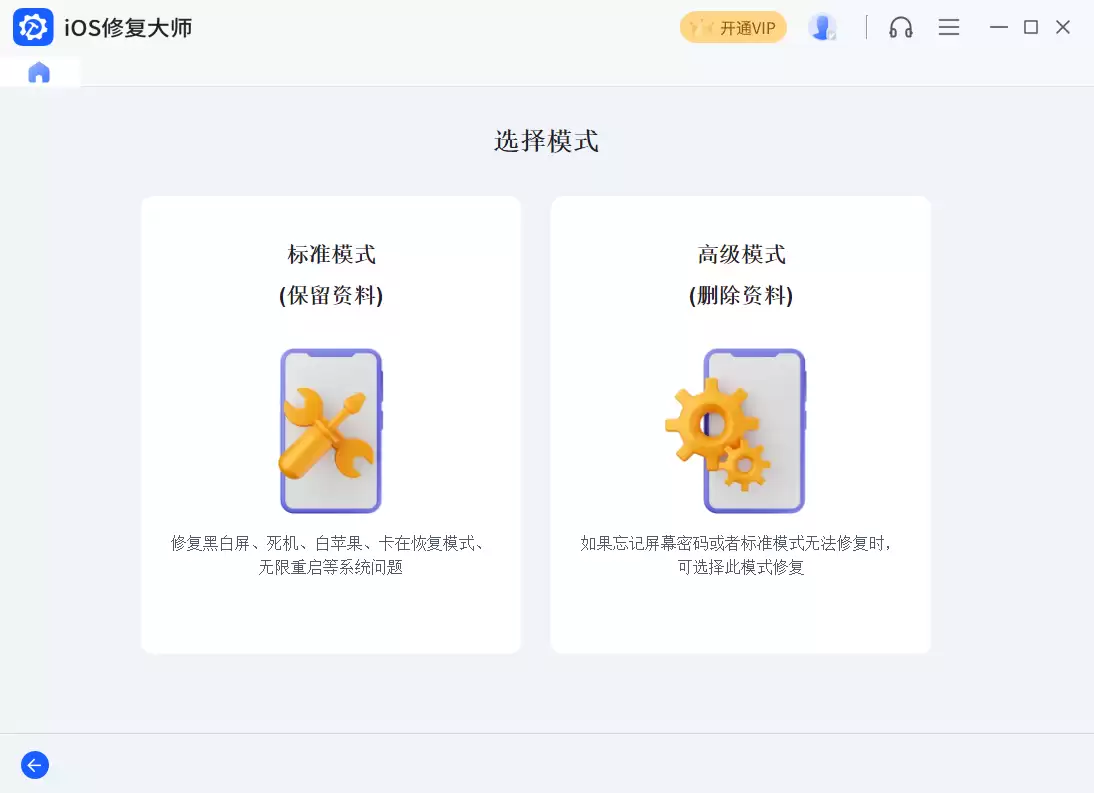
进入系统修复后,通常有两种模式可选:
标准模式:此模式会尝试修复系统问题,同时保留设备内的个人数据和设置。如果问题仍未解决,可尝试高级模式。
高级模式:此模式更为彻底,会将设备升级至最新iOS版本并恢复出厂设置,设备内所有数据将被清除。适用于忘记锁屏密码或需要彻底清空数据的场景。
第五步:连接设备并进入DFU模式
选择模式后,是关键的操作步骤:手动将设备置于DFU模式。请先将iPad mini 5通过数据线连接至电脑,然后根据设备型号按对应方法操作:
适用于iPhone 6s及更早机型、iPad或iPod touch(包括iPad Air 3/mini 5):
- 确保设备已连接电脑。
- 先按住“Home键”不松手,再按住“开机键”不松手。
- 待设备屏幕熄灭后,继续按住4秒,然后松开“开机键”,但保持按住“Home键”。
- 当软件界面提示“DFU模式”连接成功时,再松开“Home键”。
适用于iPhone 7/7Plus或iPod touch 7:
- 确保设备已连接电脑。
- 先按住“音量减键”不松手,再按住“开机键”不松手。
- 待设备屏幕熄灭后,继续按住约4秒,然后松开“开机键”,但保持按住“音量减键”。
- 当软件界面提示“DFU模式”连接成功时,再松开“音量减键”。
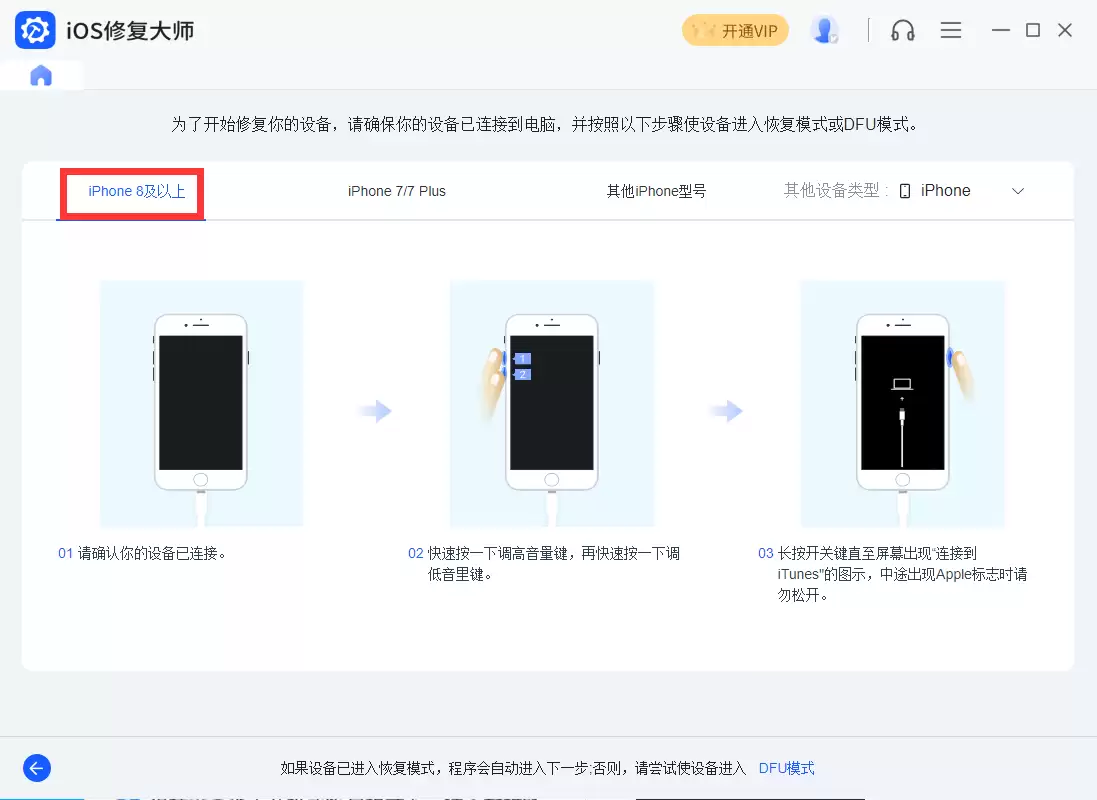
适用于iPhone 8及以上机型(包括iPad Pro 3及以上):
这里提供两种常用方法:
方法一:
- 确保设备已连接电脑。
- 快速按一下“音量加键”后松开,再快速按一下“音量减键”后松开。
- 然后,长按“开机键”不要松开。
- 屏幕熄灭后,继续按住“开机键”5秒。
- 接着,松开“开机键”,并立即按住“音量减键”保持约5秒。
- 当软件界面提示“DFU模式”连接成功时,再松开“音量减键”。
方法二:
- 确保设备已连接电脑。
- 快速按一下“音量加键”后松开,再快速按一下“音量减键”后松开。
- 然后,长按“开机键”不要松开。
- 在屏幕熄灭的瞬间,快速松开一下“开机键”,然后立刻同时按住“开机键”和“音量减键”约5秒。
- 5秒后,松开“开机键”,但继续按住“音量减键”。
- 当软件界面提示“DFU模式”连接成功时,再松开“音量减键”。
第六步:确认DFU模式
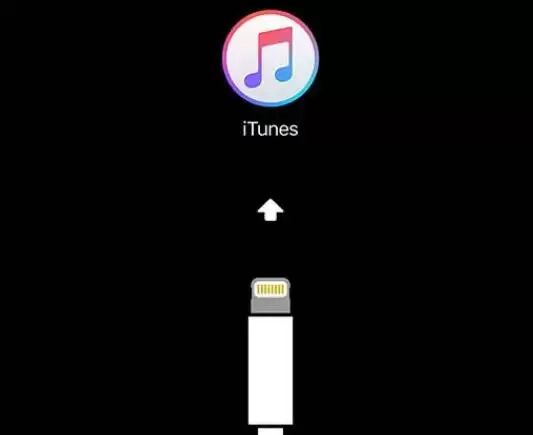
成功进入DFU模式后,设备屏幕通常为黑屏状态,或显示连接iTunes的图标。可参考下图进行确认。
第七步:下载固件
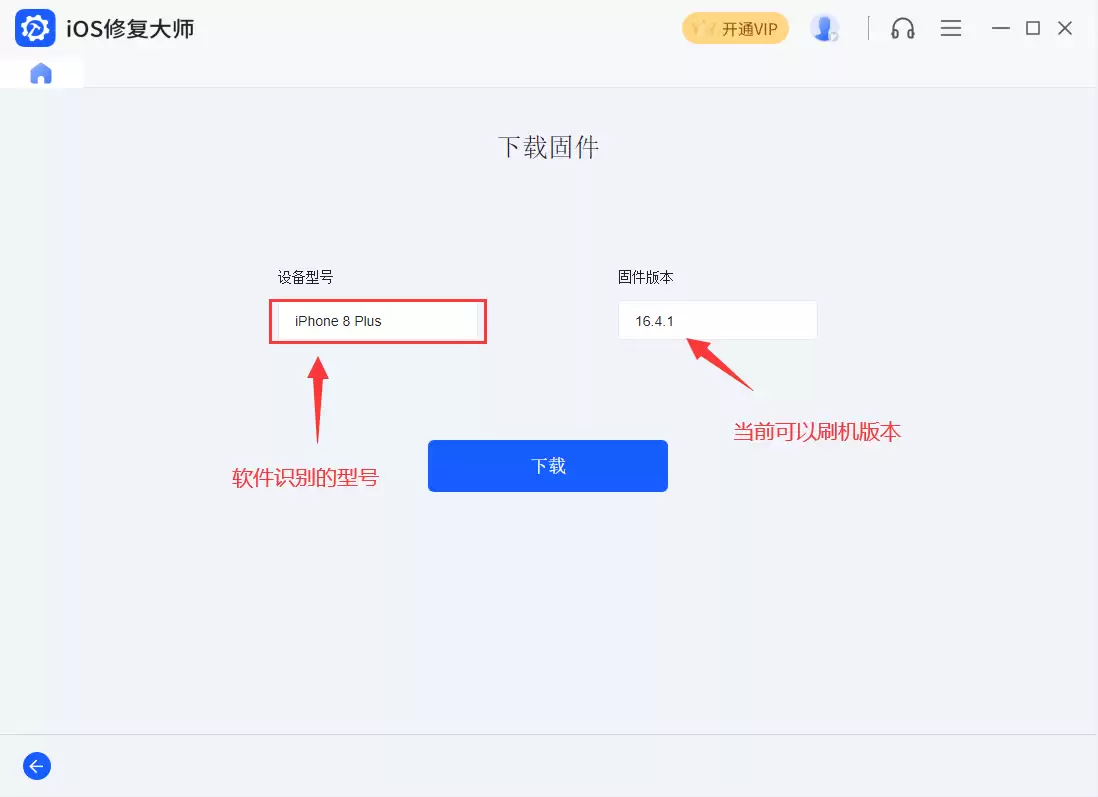
当软件成功识别到处于DFU模式的iPad mini 5后,会自动读取设备型号并列出可用的系统固件版本。你只需点击“下载”按钮即可。
第八步:等待固件处理
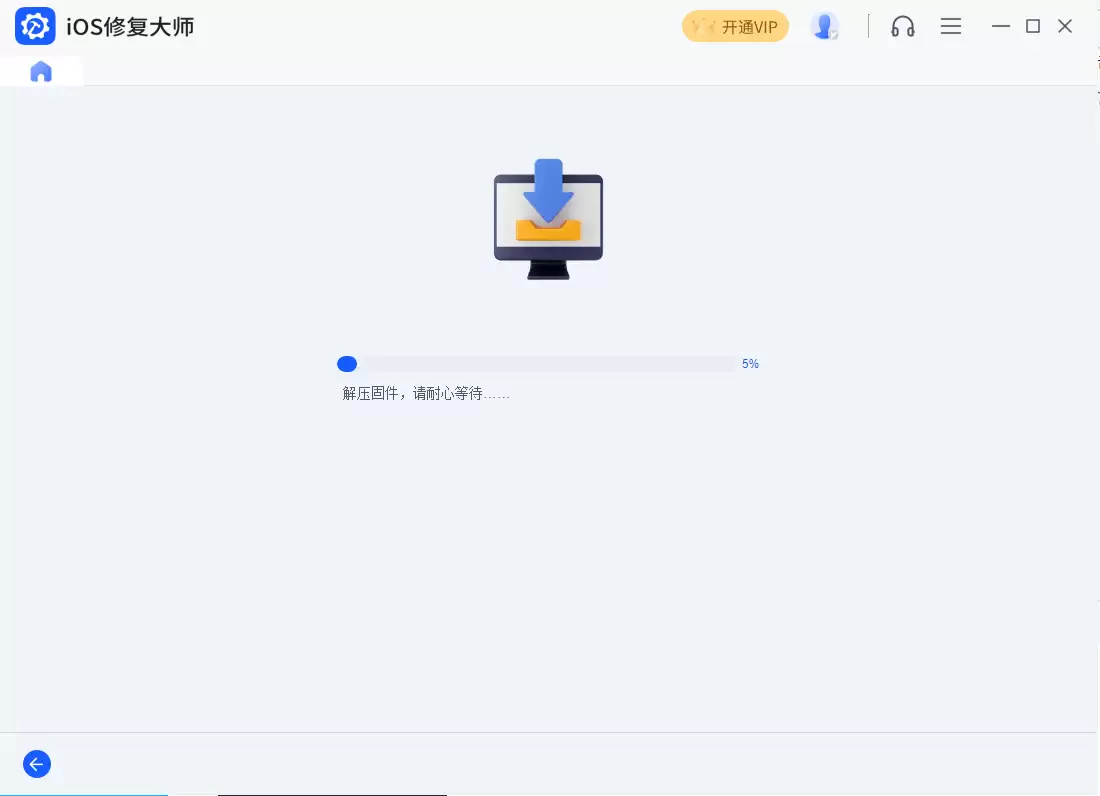
点击下载后,进入等待阶段。软件需要下载对应的系统固件并完成解压。此过程速度取决于网络环境和电脑性能,请保持耐心,避免移动数据线或进行其他操作。
第九步:开始刷机
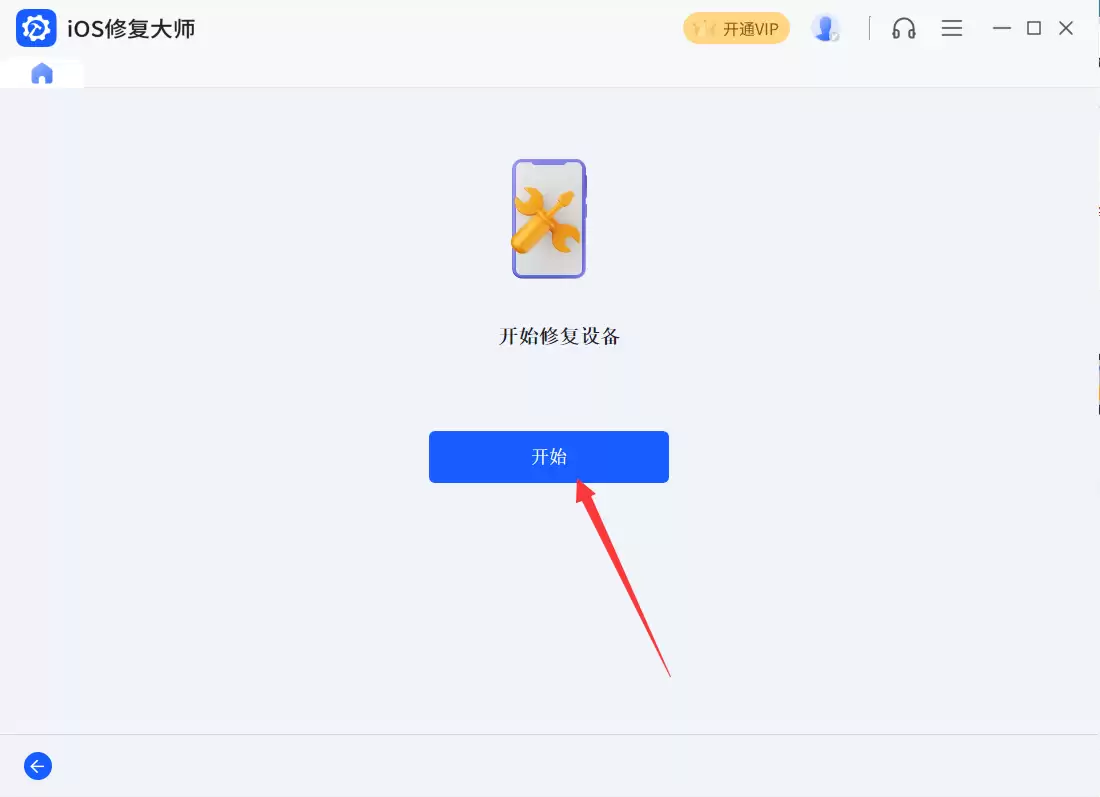
固件下载并解压完成后,“开始”按钮将变为可用状态。点击它,软件便会正式对设备进行刷机、清除密码或系统修复操作。
第十步:等待刷机完成
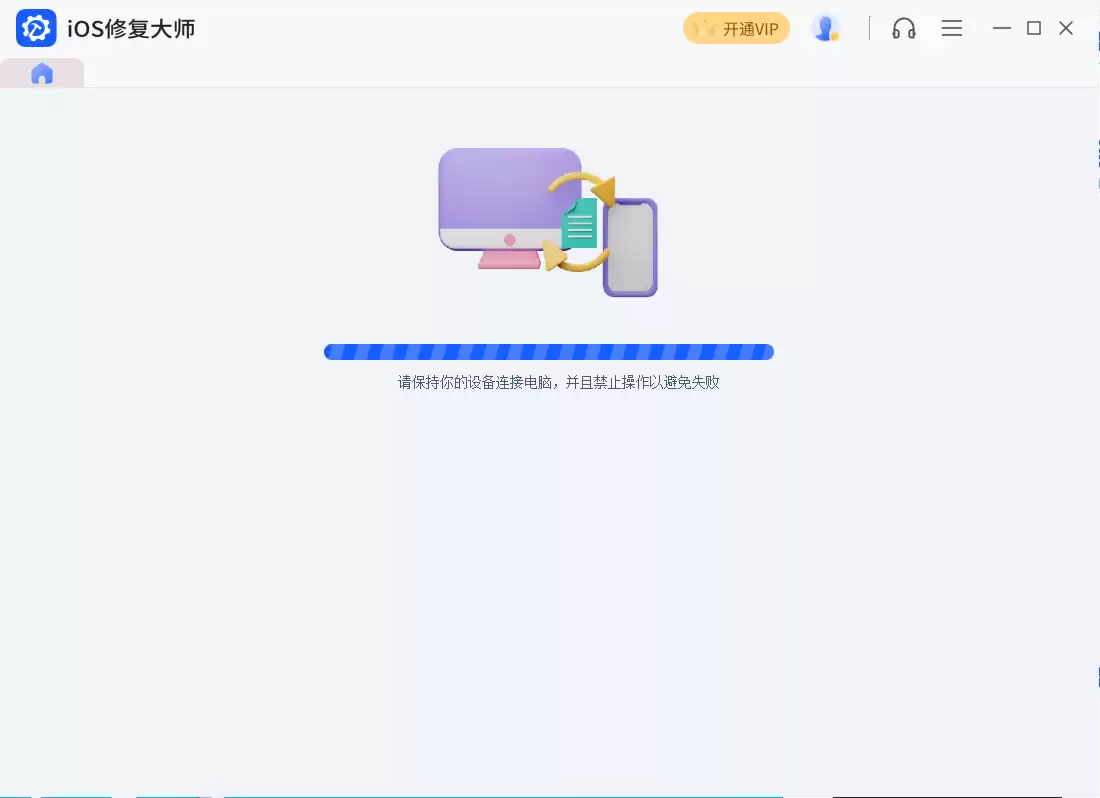
接下来的刷机过程是全自动的。请务必保持设备与电脑的稳定连接,不要触碰数据线或操作设备,以免中断过程导致失败。
第十一步:完成与开机
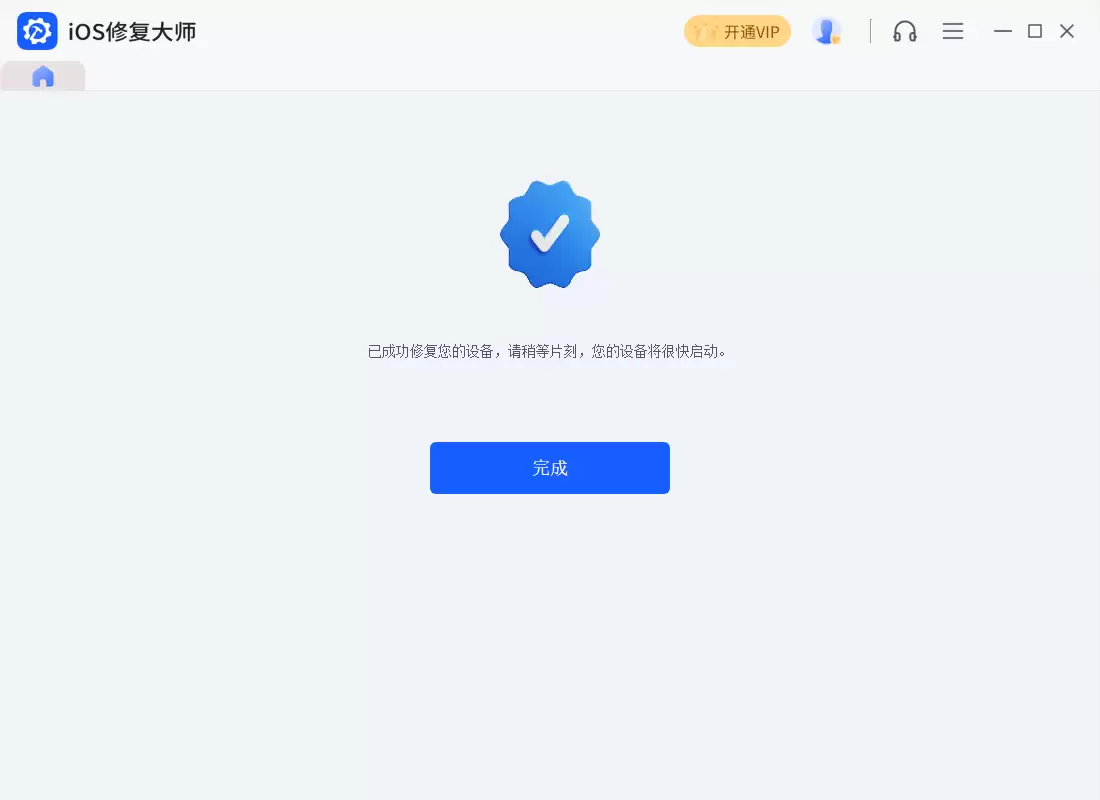
当iOS修复大师提示“修复设备完成”时,整个流程结束。此时,请耐心等待iPad mini 5自动重启并进入系统。之后,设备即可正常使用。