

苹果手机黑屏无法开机?A1865黑屏故障修复指南
苹果手机黑屏或卡在开机界面时,可先尝试充电并强制重启。若无效,可进入恢复模式,使用电脑软件连接设备并下载固件进行系统修复。多数软件故障可由此解决,若问题依旧则可能需硬件检修。
iPhone突然黑屏且按键无响应,是许多用户不愿面对的状况。无需过度紧张,这并非一定是硬件损坏的严重问题,很多时候仅是系统层面的临时故障。针对苹果手机黑屏无法开机或卡在白苹果界面的情况,可以遵循从简单到复杂的排查流程,自行尝试解决。
苹果手机黑屏无法开机解决方法
无论您的手机是iPhone A1865还是其他型号,遇到黑屏不开机问题,均可按以下步骤逐一尝试修复。
第一步:基础检查与强制重启
首先,排除最基础的电量耗尽问题。请将手机连接至可靠的电源,建议使用原装或经过MFi认证的充电器与数据线。持续充电半小时以上,再尝试按电源键开机。有时设备仅是因电量耗尽而无法启动。
若充电后仍无反应,可尝试强制重启。此操作不会清除设备数据,能强制结束所有进程并重新加载系统,可解决多数临时性软件卡死。具体操作因机型而异:
- iPhone 8 及更新机型(含全面屏系列):快速按下并松开音量加键,再快速按下并松开音量减键,随后长按侧边电源键,直至屏幕出现苹果Logo后松开。
- iPhone 7 / 7 Plus:同时长按侧边电源键和音量减键,直至出现苹果Logo。
- iPhone 6s 及更早机型(带实体Home键):同时长按顶部(或侧边)电源键与Home键,直至出现苹果Logo。
- 注:iPad的强制重启操作逻辑与同代iPhone一致。
第二步:系统修复与恢复模式
若强制重启无效,问题可能涉及更深层的系统文件损坏。此时可尝试进入恢复模式或DFU模式,并借助专业的iOS系统修复工具进行处理。
市场上有多种可靠的第三方工具可供选择,其操作原理相似。以下以“iOS修复大师”为例,简述操作流程:
核心操作步骤:
通过数据线将黑屏的iPhone连接至电脑,并启动“iOS修复大师”软件。在主界面中选择“系统修复”功能。
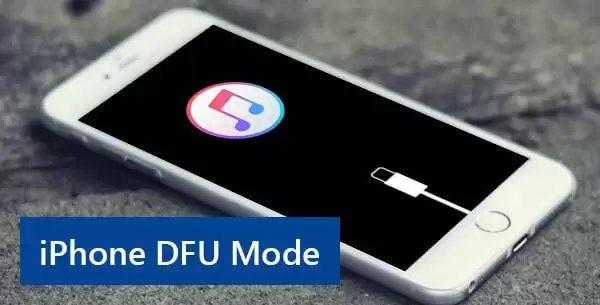
按照软件提示,手动将手机进入刷机模式(通常是恢复模式或DFU模式)。进入DFU模式后,手机屏幕通常为全黑或显示连接iTunes的图标。
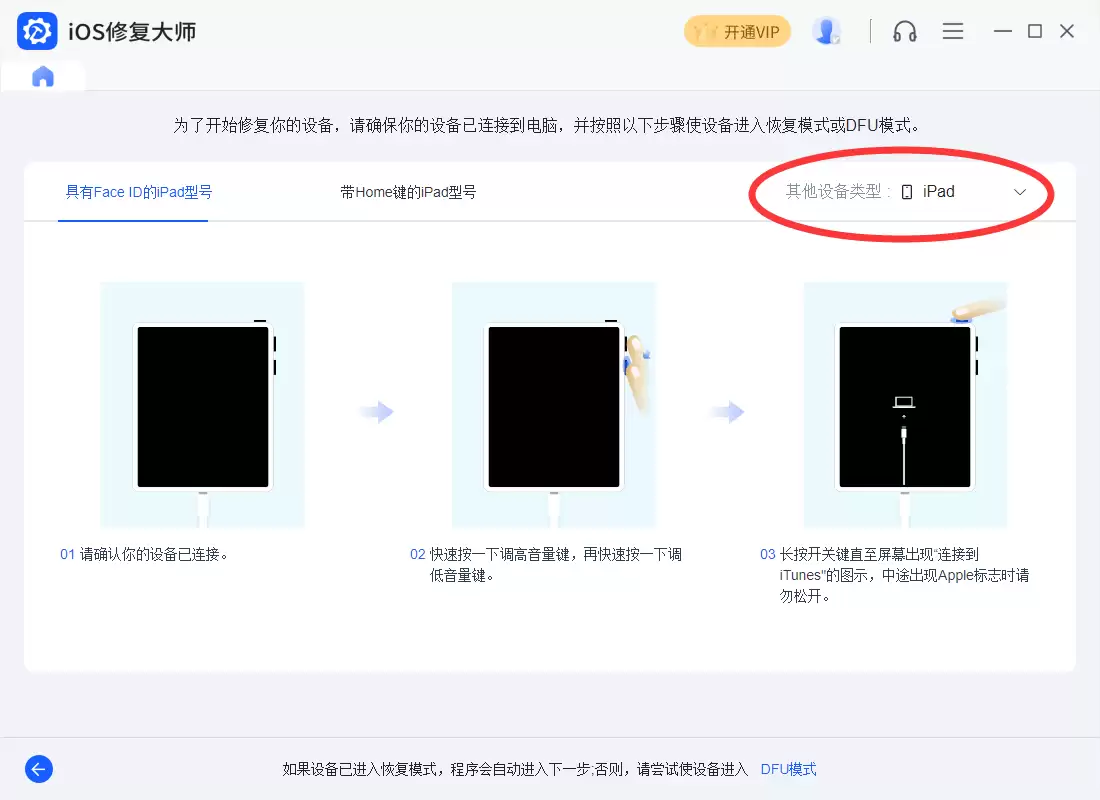
设备进入DFU模式后,通常显示黑屏或连接iTunes图标;可参考下图:
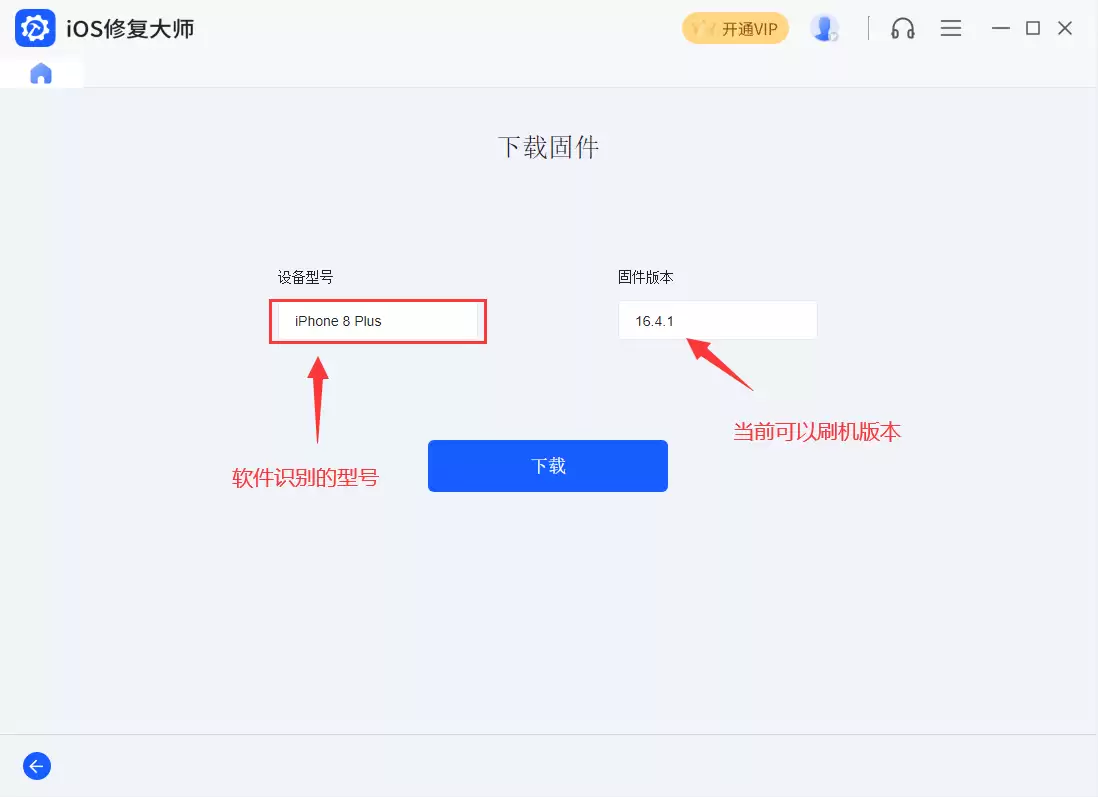
软件将自动识别手机型号,并列出可用的官方固件版本。选择一个版本后点击“下载”。
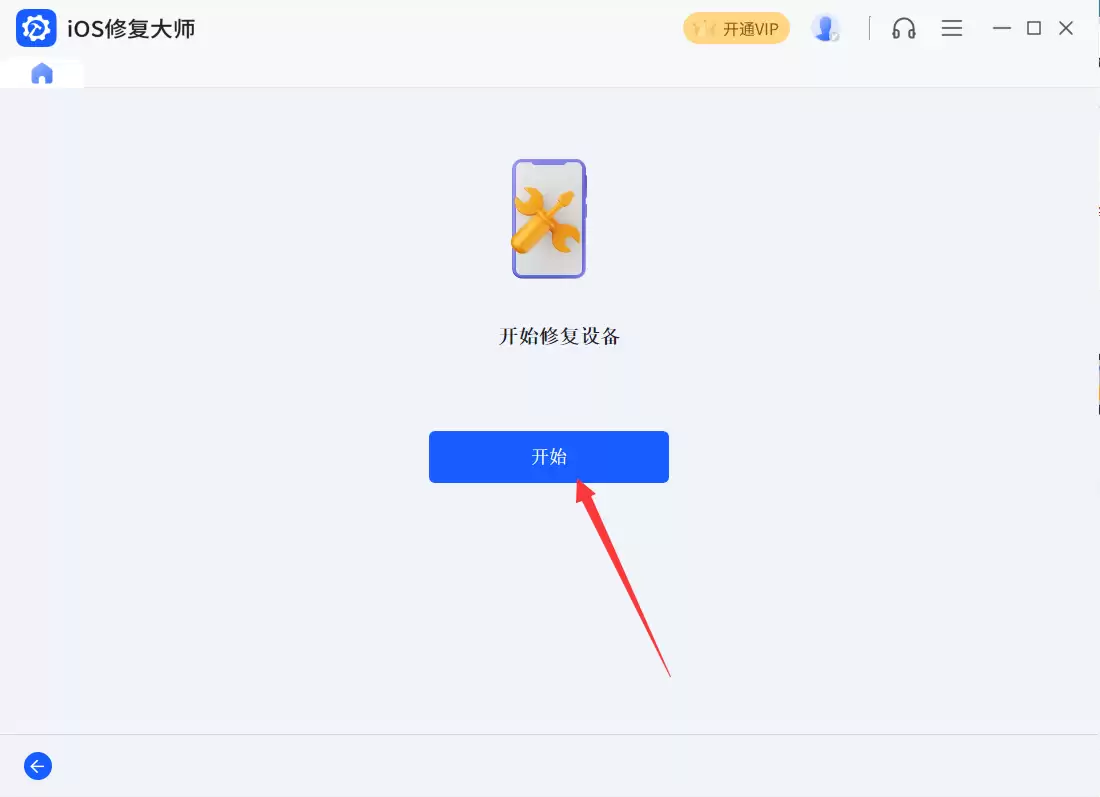
固件下载完成后,点击“开始”按钮,软件将自动进行系统修复,即通常所说的“刷机”。
重要注意事项:修复过程中请确保手机与电脑连接稳定,避免触碰手机或进行其他电脑操作,以防中断导致失败。
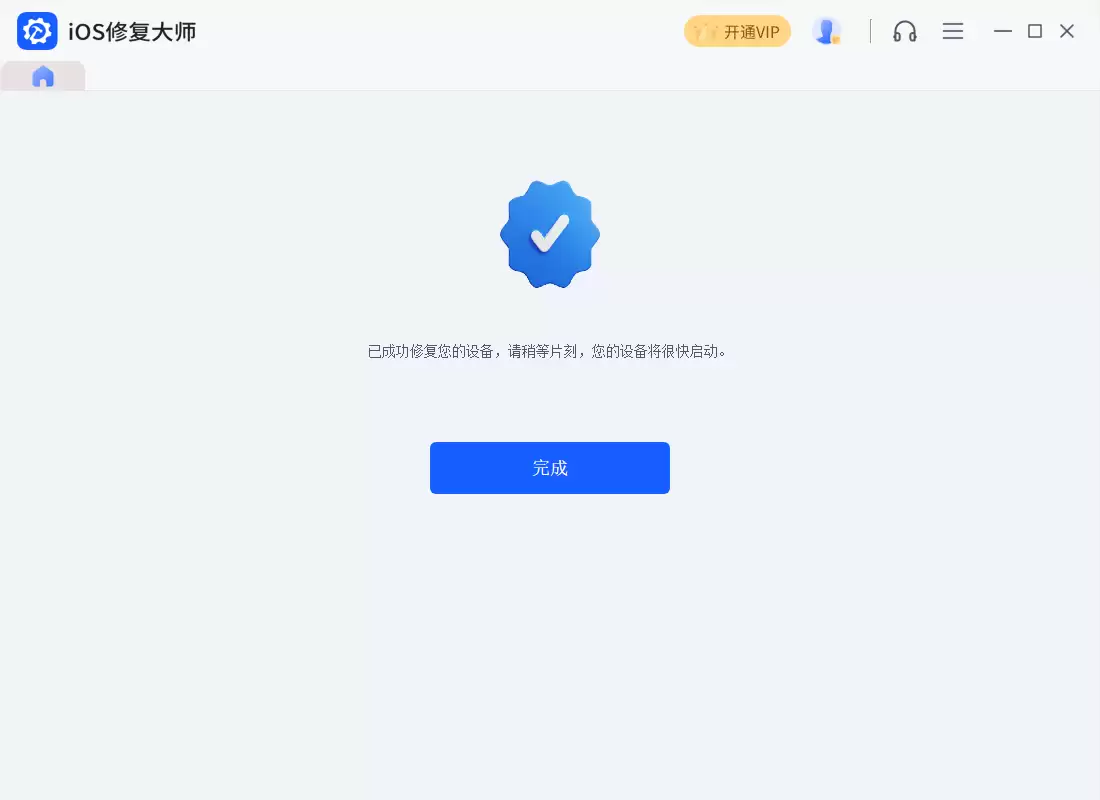
修复完成后,软件会给出相应提示。此时只需等待手机自动重启并进入系统即可。
通过以上步骤,绝大多数由软件故障导致的黑屏问题均可得到解决。若所有方法尝试后问题依旧存在,则很可能是屏幕、主板等硬件出现故障,建议联系苹果官方售后或专业维修机构进行检测。