iPhone 14 Pro Max解锁教程:iOS修复大师一键格式化
iPhone14ProMax若因忘记密码、面容ID失效或存储不足导致无法开机,可尝试不刷机而使用“iOS修复大师”进行强制格式化。操作需在电脑安装该软件,登录账户后连接手机并进入DFU模式,软件识别设备后点击开始重置。整个过程将清除所有数据,完成后设备重启即可正常使用。
当您的iPhone 14 Pro Max出现无法开机的问题,且不希望进行复杂的刷机更新时,强制格式化设备是一个可行的替代方案。请注意,此操作将彻底清除手机内的所有数据,但它能有效解决因忘记锁屏密码、面容ID失效或存储空间严重不足引发的系统故障。以下将介绍如何在不刷机的情况下,使用“iOS修复大师”一键完成格式化。
iPhone 14 Pro Max强制格式化步骤详解
第一步:下载安装工具
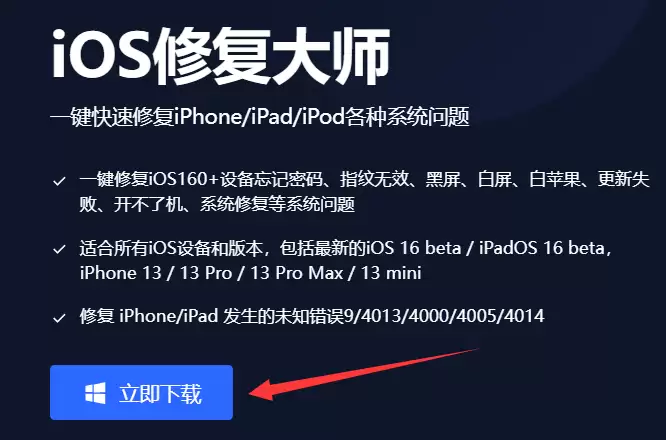
首先,请在您的电脑上下载并安装“iOS修复大师”软件。您可以通过访问其官方网站获取下载链接。
第二步:登录软件账户
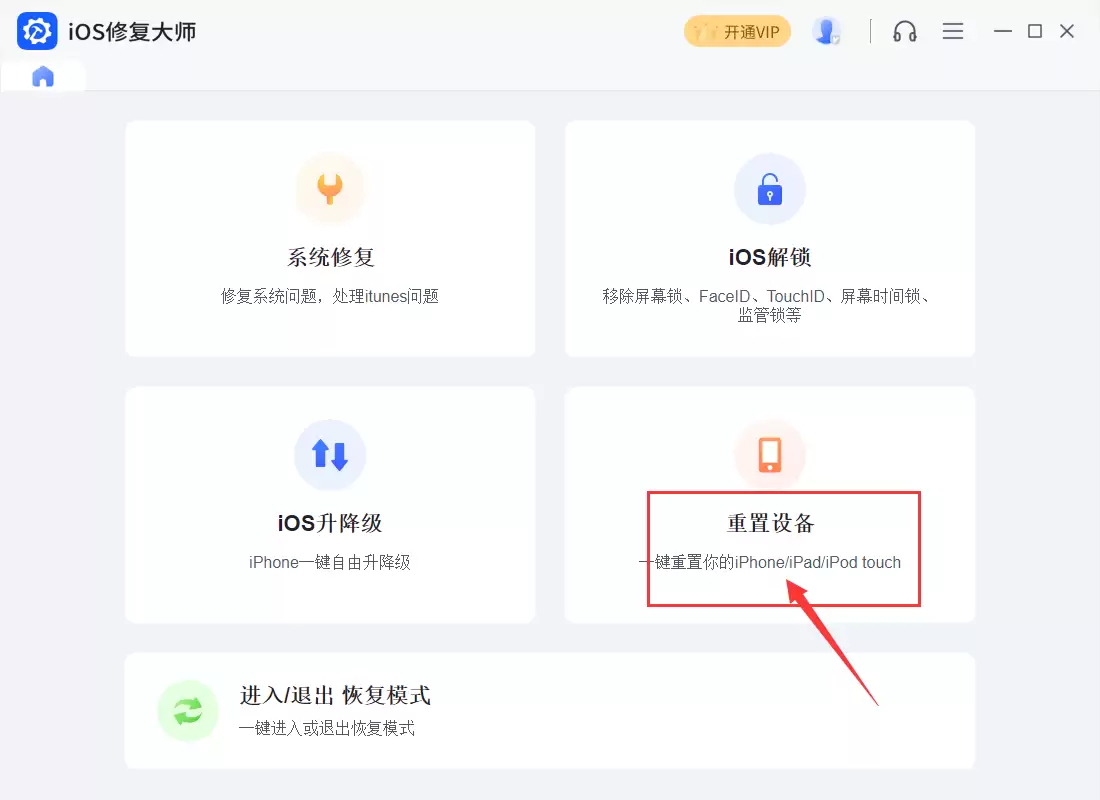
安装完成后启动软件。点击登录图标,扫描二维码登录您的账户。请注意,使用“重置设备”功能通常需要会员权限。登录后,在软件主界面找到并点击“iOS升降级”功能选项。
重要提示:此操作会删除设备上的所有资料。若手机曾登录Apple ID,格式化后重新激活时需验证该ID密码。
第三步:连接设备并进入DFU模式
使用数据线将iPhone 14 Pro Max连接至电脑。随后,按照软件指引手动将设备进入刷机模式(即DFU模式),为格式化做好准备。
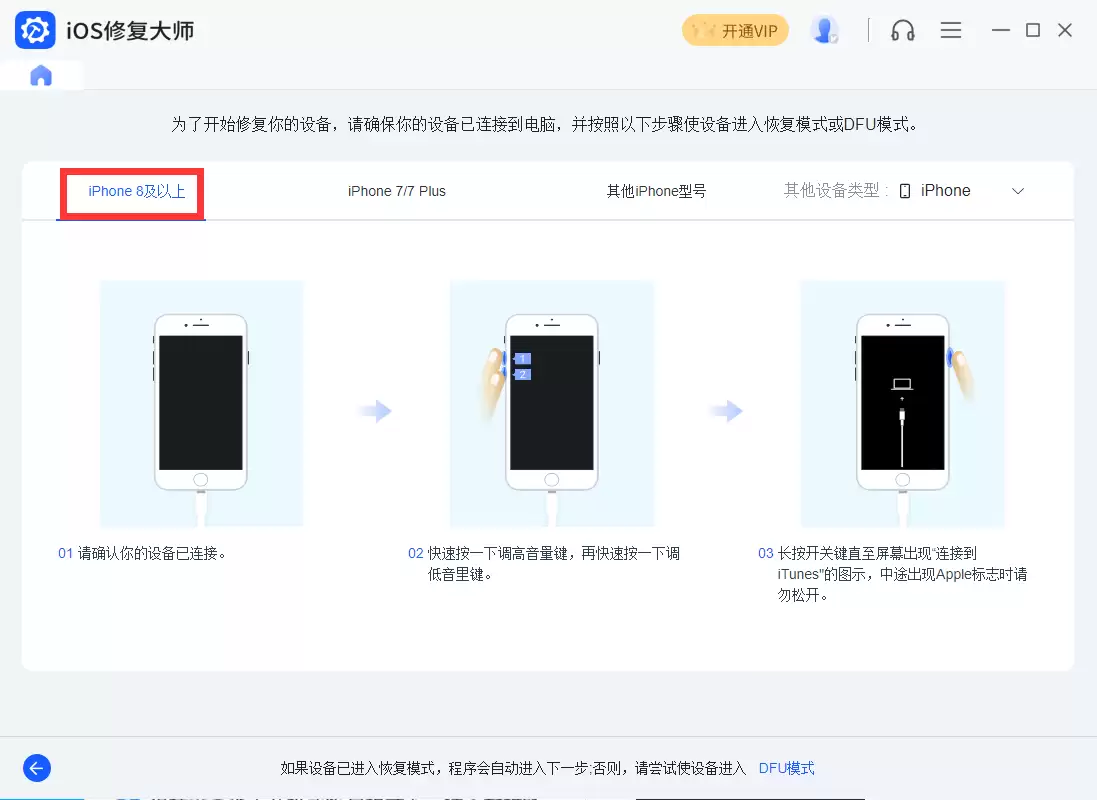
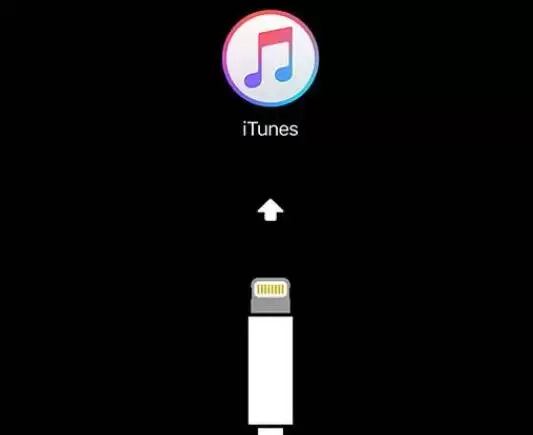
成功进入DFU模式后,设备屏幕通常为黑屏或显示连接iTunes的图标,具体状态可参考下图:
第四步:软件自动识别设备
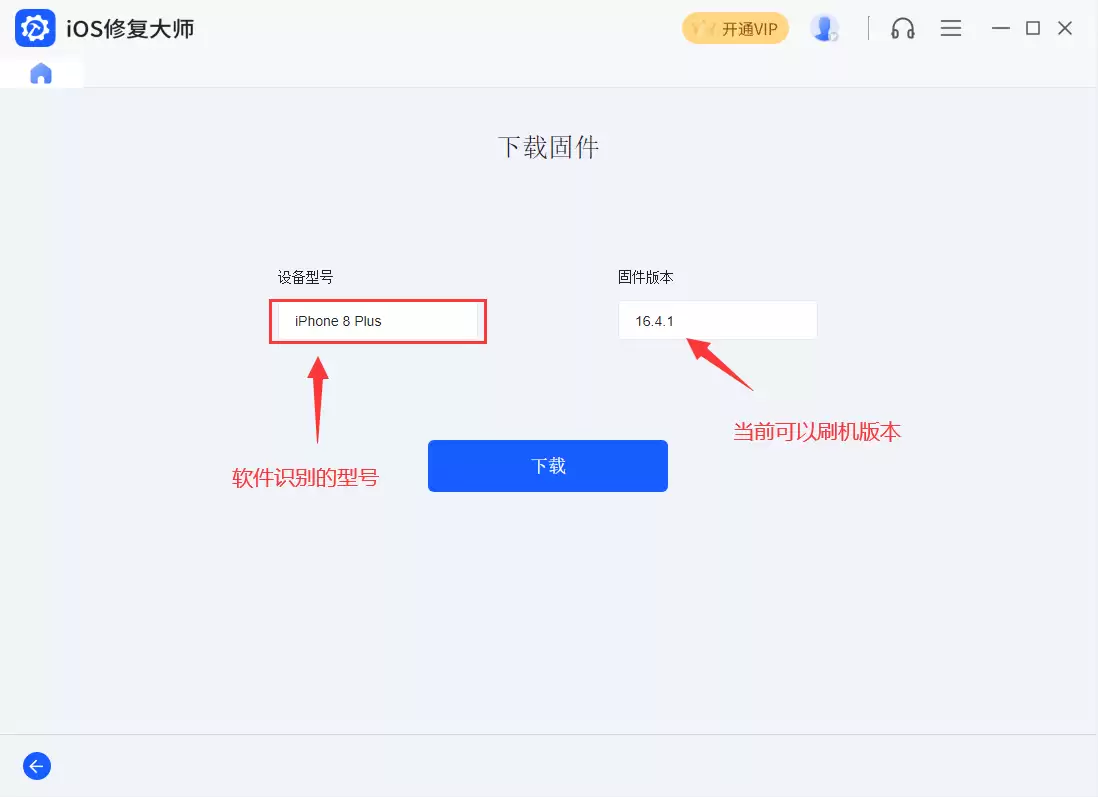
当iPhone 14 Pro Max进入DFU模式后,“iOS修复大师”将自动识别设备型号与当前系统版本。
软件可能提示下载固件,可直接忽略。因为目标是格式化而非刷机,点击下载后软件会跳转至格式化界面。
第五步:执行格式化操作
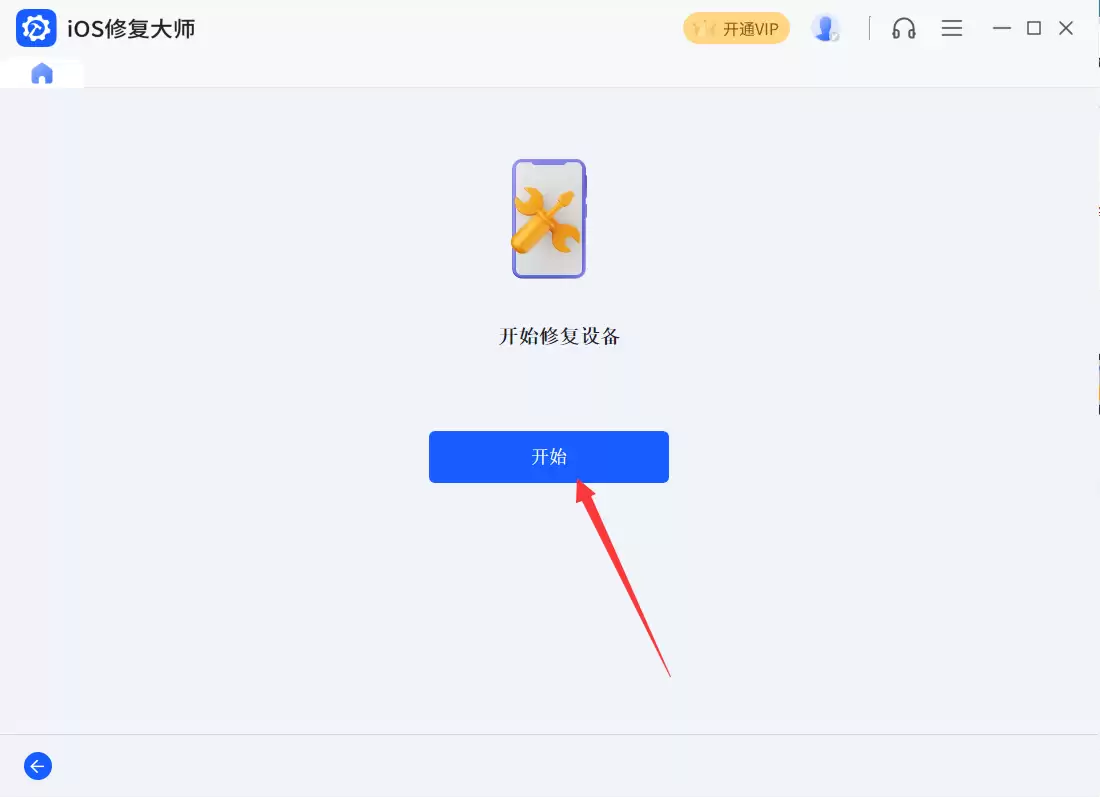
在格式化操作界面,直接点击“开始”按钮,软件即会对连接的iOS设备执行“重置设备”操作。
第六步:等待操作完成
在整个重置设备(格式化)过程中,请确保数据线与电脑连接稳定,避免对手机或电脑进行其他操作,防止中断导致失败。
耐心等待直至“iOS修复大师”提示操作完成。此时,您的iPhone 14 Pro Max将自动重启,之后即可正常开机使用。