Premiere字幕掉落效果制作步骤详解
在Premiere中制作字幕依次掉落效果,需先导入背景并创建三个独立的静态字幕。将字幕分别置于不同视频轨道并错开时间。为每个字幕添加“基本3D”效果,通过设置“旋转”和“与图像的距离”关键帧,模拟由远及近的旋转坠落动画,并调整各字幕动画的起始时间以实现依次掉落。
想在Premiere中为字幕添加“坠落”动感效果,但感觉操作步骤有些繁琐?无需担心,这份从零开始的详细教程将指导您将“云中月”三个字制作出依次掉落的炫酷效果。跟随步骤操作,您会发现实现过程并不复杂。
Premiere制作掉落效果字幕的完整步骤
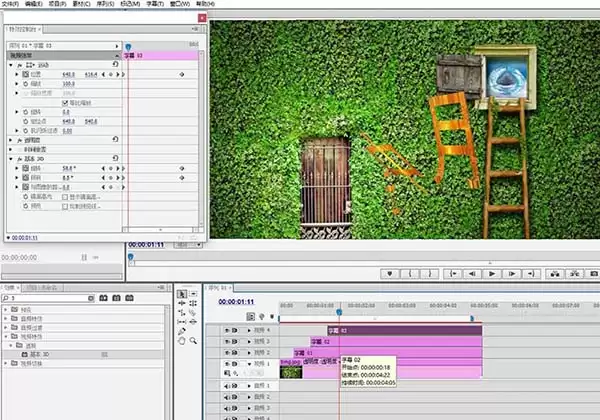
首先,启动Premiere并新建一个项目与序列。导入您的背景图片素材,将其拖放至视频轨道1,并根据画面需求调整位置与大小,如图所示。
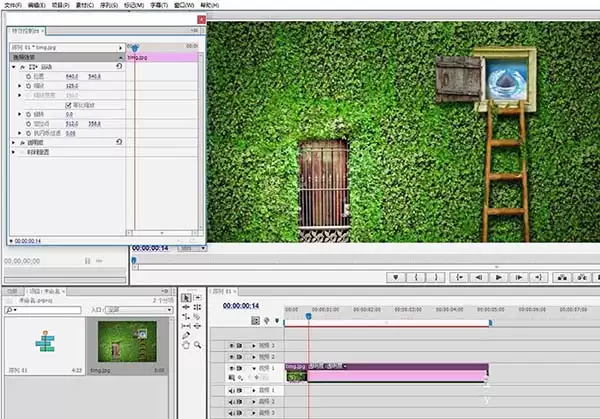
接着,点击工具栏的“字幕”菜单,选择“新建字幕” -> “默认静态字幕”。此时将弹出字幕设计窗口,用于制作第一个文字。
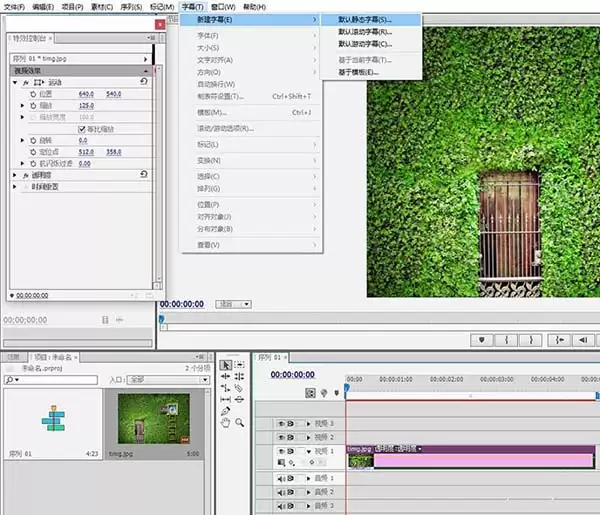
在字幕面板中,使用文字工具输入“云”字。您可以选择喜爱的字体、大小和颜色,确保文字在画面中清晰醒目。完成后关闭面板,该字幕会自动出现在项目面板中。
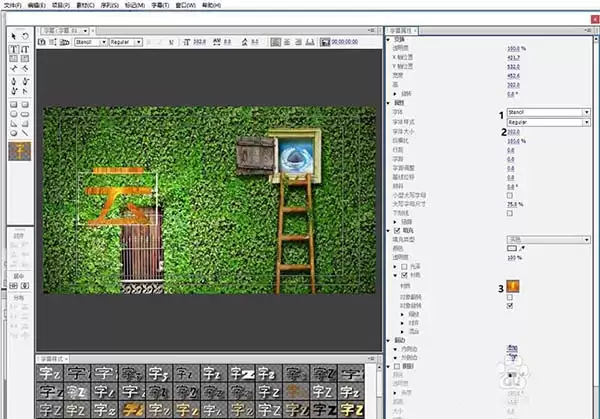
现在制作第二个字。再次新建字幕,输入“中”字。为营造层次感,建议各字的属性(如位置、大小)略有差异,以使最终动画更生动。
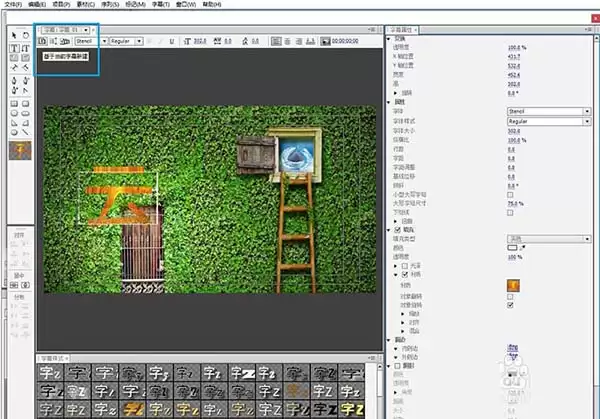
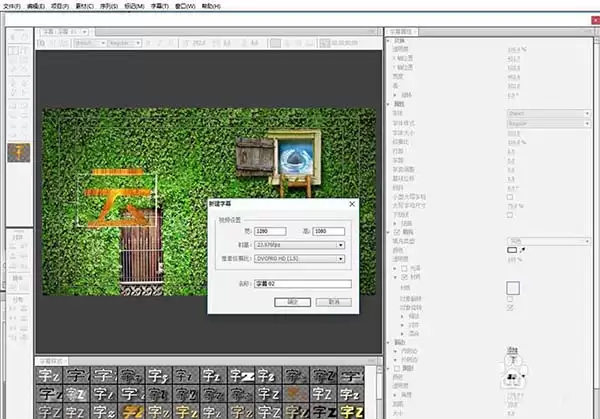
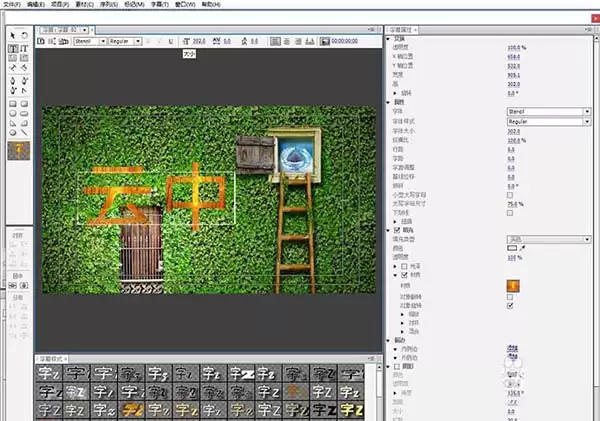
同理,创建第三个字幕“月”字。至此,“云”、“中”、“月”三个文字素材已全部准备完成。
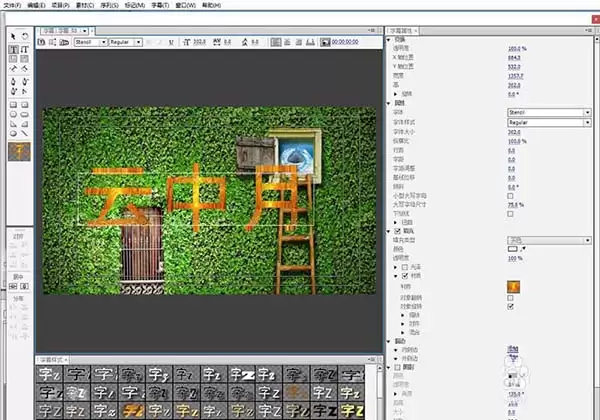
关键步骤:在时间轴面板,将项目面板中的“云”、“中”、“月”三个字幕依次拖放至视频轨道2、轨道3和轨道4(若轨道不足可添加)。使它们在时间轴上略微错开,这是实现依次掉落效果的基础。
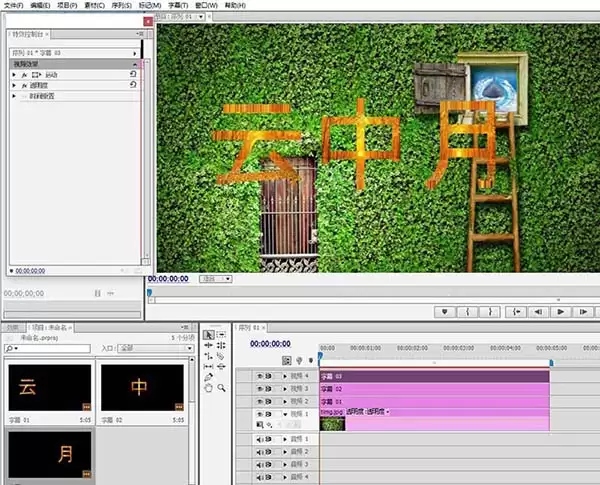
在时间轴上分别选中每个字幕片段,通过效果控件面板微调其位置、缩放等属性,确保初始布局符合预期。
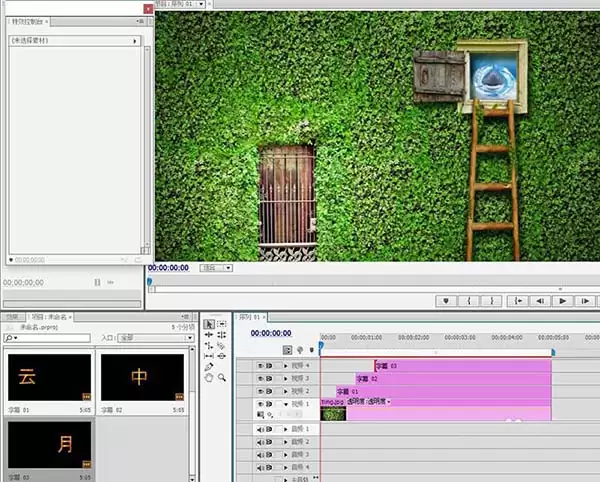
接下来为坠落感添加核心效果。在效果面板中搜索“基本3D”效果,将其分别拖拽应用到“云”、“中”、“月”三个字幕片段上。
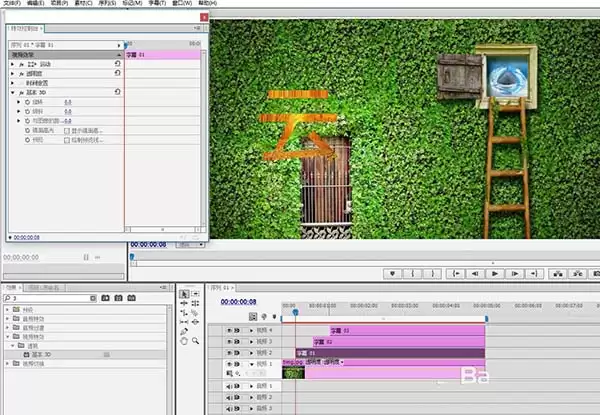
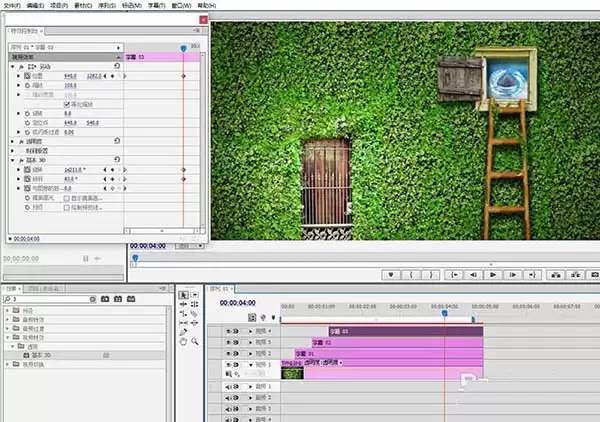
选中轨道2上的“云”字片段,在效果控件面板中找到“基本3D”效果。主要利用“旋转”和“与图像的距离”参数模拟掉落:在片段起始处为这两项添加关键帧并设置初始值(如一定旋转角度和较远距离);移动时间指针至片段靠后位置,修改参数(如旋转归零、距离变为0)以创建结束关键帧。由此形成由远及近、边旋转边坠落的动画。
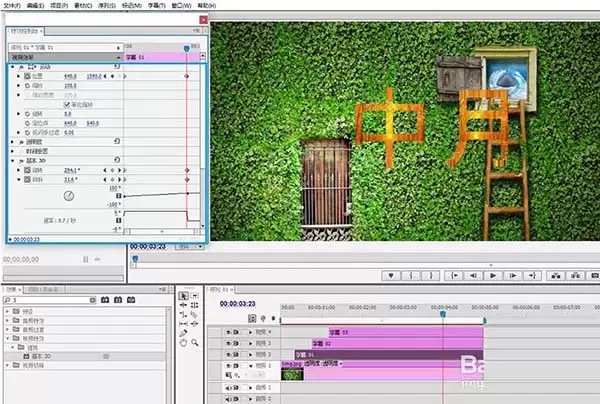
对轨道3的“中”字片段重复此操作。为体现先后顺序,其动画开始时间应略晚于“云”字,结束时间相应顺延。关键帧数值可稍作变化,使各字运动轨迹更自然。
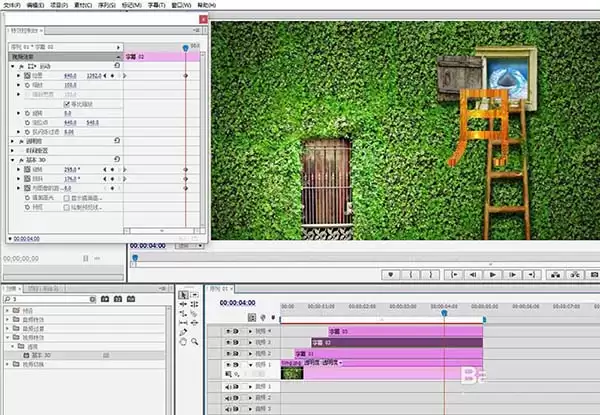
最后处理轨道4的“月”字。同样应用“基本3D”并设置关键帧动画,使其开始时间晚于“中”字。通过调整三个字幕关键帧的时间间隔,即可精确控制“云中月”依次掉落的节奏。