

Premiere钢笔工具绘制心形步骤详解
在Premiere中使用钢笔工具绘制心形,需创建新项目并选用钢笔工具。通过在序列面板点击建立锚点,自动生成形状图层。绘制时需保持钢笔或直接选择工具状态,以便调节锚点与手柄,塑造心形曲线。完成后可在效果控件中调整大小、位置、不透明度,并可填充颜色、添加描边或投影,美化图形。掌握锚点控。
在Premiere中使用钢笔工具绘制心形图案时,是否感觉操作不够顺畅?这是一个常见的情况。钢笔工具虽然基础,但要精准绘制特定形状,确实需要掌握一些技巧。接下来,我们将分步详解,帮助您轻松创建出理想的心形。
Premiere钢笔工具绘制心形步骤详解
首先,启动Adobe Premiere软件并新建一个项目,这是开始所有编辑工作的基础。
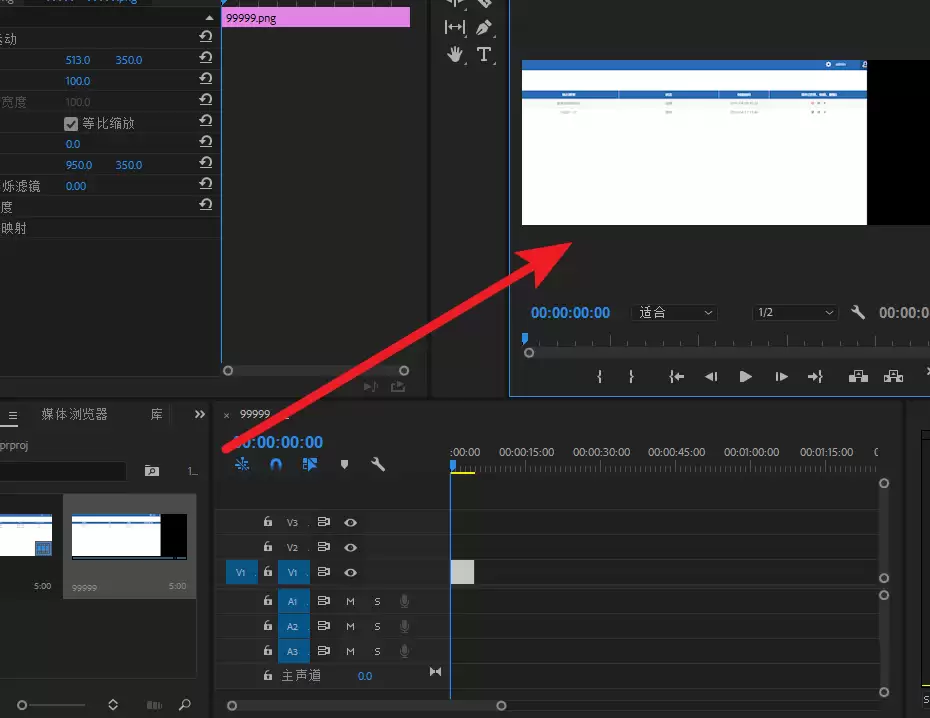
随后,在软件界面的工具栏中找到钢笔工具。它的图标通常为一支笔尖,位置比较醒目。
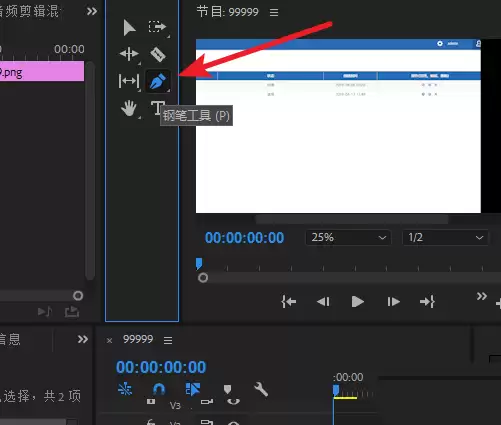
在序列面板中点击,使用钢笔工具创建第一个锚点。此时,软件会自动在时间轴上生成一个新的形状图层,后续的所有绘制都将在该图层上进行。
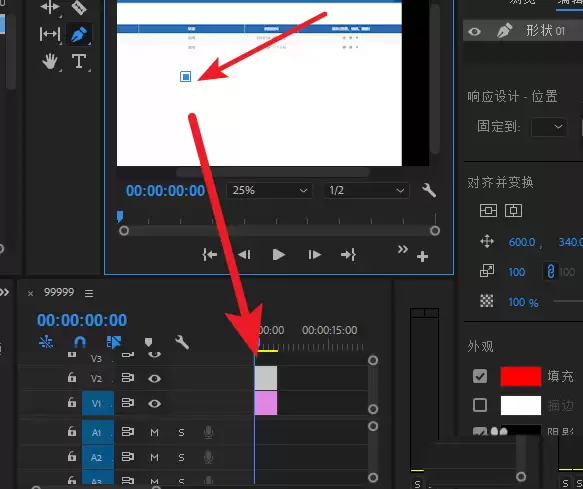
现在开始构建心形轮廓。请注意一个关键点:图形绘制完成后,如果切换回选择工具,是无法直接拖动锚点进行调整的。您需要保持在钢笔工具状态,或者切换至“直接选择工具”(白色箭头图标),才能自由地移动锚点、调节手柄,从而塑造出圆滑的心形曲线。
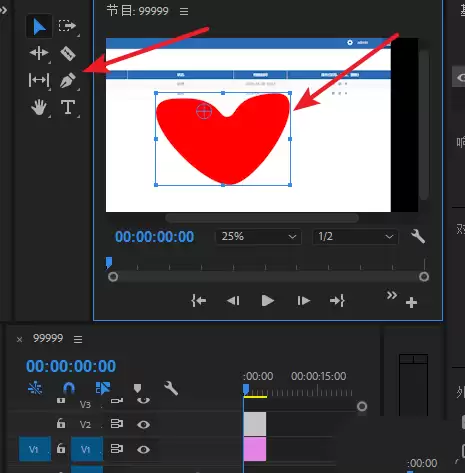
心形绘制完毕后,可以转到右侧的“效果控件”面板进行精细调整。在这里,您可以修改图形的大小与位置,使其更好地融入视频画面。
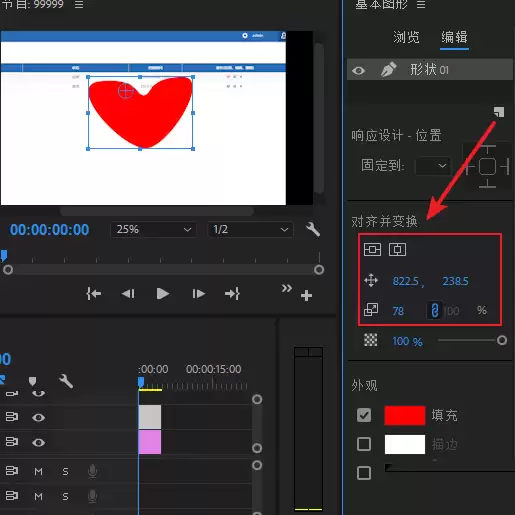
您还可以调整形状的不透明度,实现若隐若现的叠加效果,为画面增添层次感。
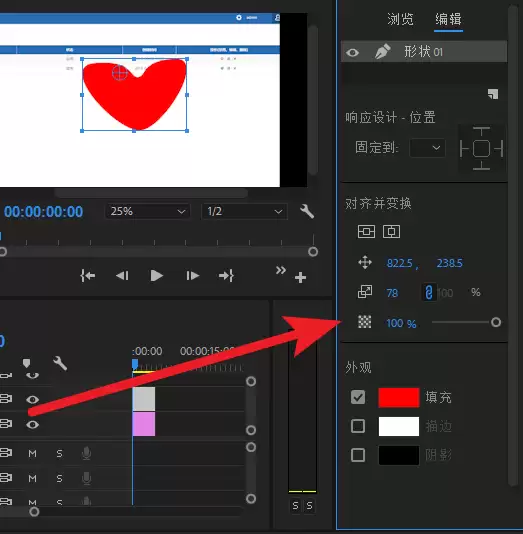
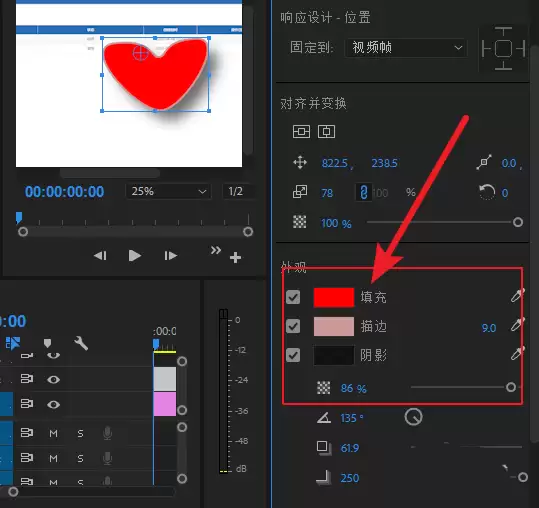
Premiere的形状图层提供了一些基础的美化功能。在“效果控件”面板中,您可以为心形填充颜色、添加描边或设置投影效果,让简单的图形立刻变得生动而富有设计感。
掌握此方法的关键在于熟练控制钢笔工具的锚点与手柄。通过多次练习,理解手柄拉拽对曲线弧度的影响,您将不仅能绘制心形,还能自由创建各种自定义图形。