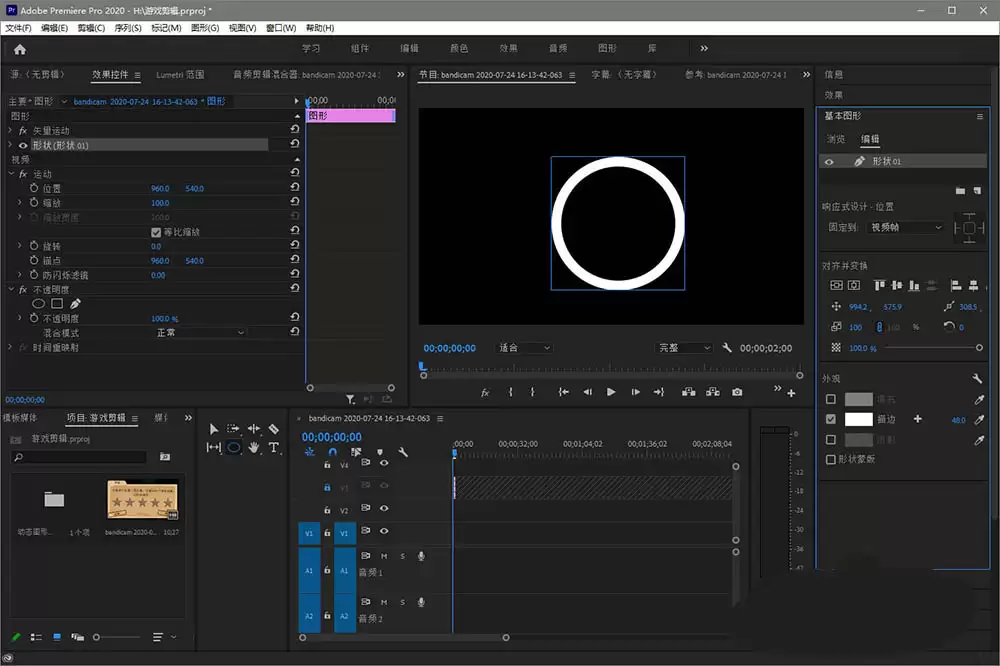
Premiere 2020创建圆环形状详细步骤教程
作者:技术拾光时间:2026-05-19 08:34:03浏览:246
在PremierePro2020中,使用椭圆工具并按住Shift键绘制正圆。随后在基本图形面板中关闭填充或设为透明,使圆形变为空心。最后调整描边宽度以定义圆环粗细,并可修改描边颜色,从而完成圆环制作。
在Premiere Pro 2020中制作圆环,步骤其实并不复杂。许多用户往往在初始阶段感到困惑,本文将清晰拆解整个流程,帮助您快速掌握。
Premiere Pro 2020创建圆环形状详细步骤
首先,启动您的Premiere Pro 2020软件。
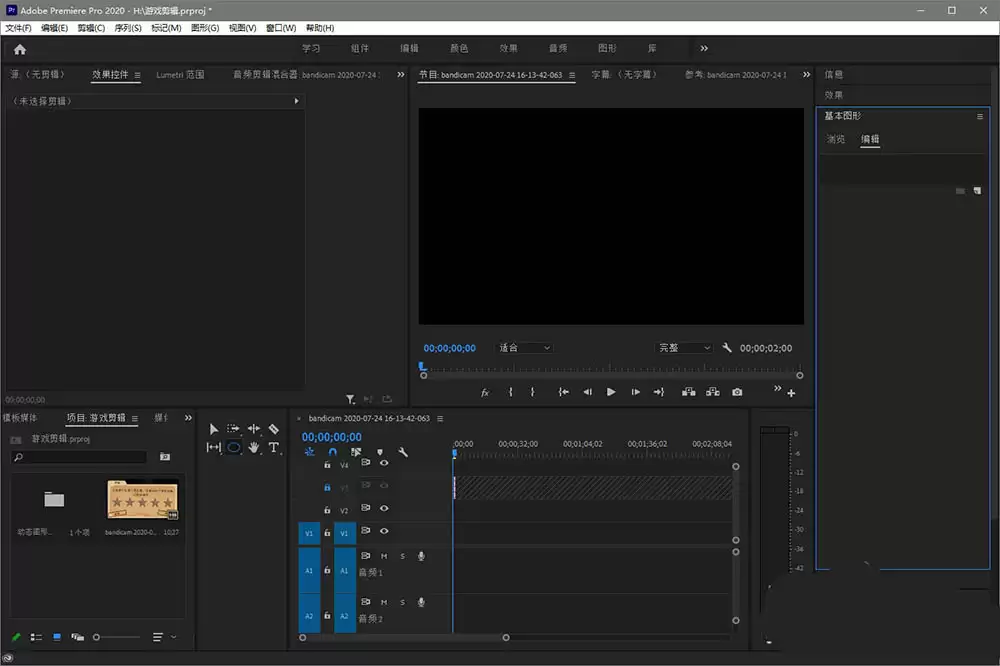
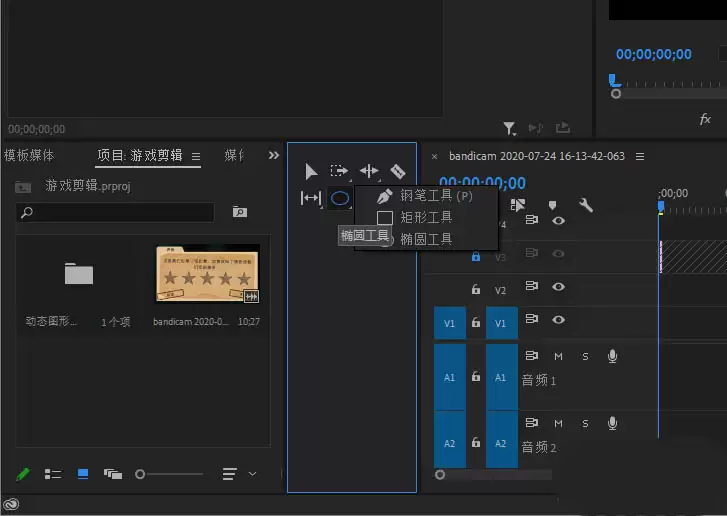
接着,将注意力移至软件界面左侧的工具栏,找到并点击“椭圆工具”。该工具的图标是一个易于识别的圆形图案。
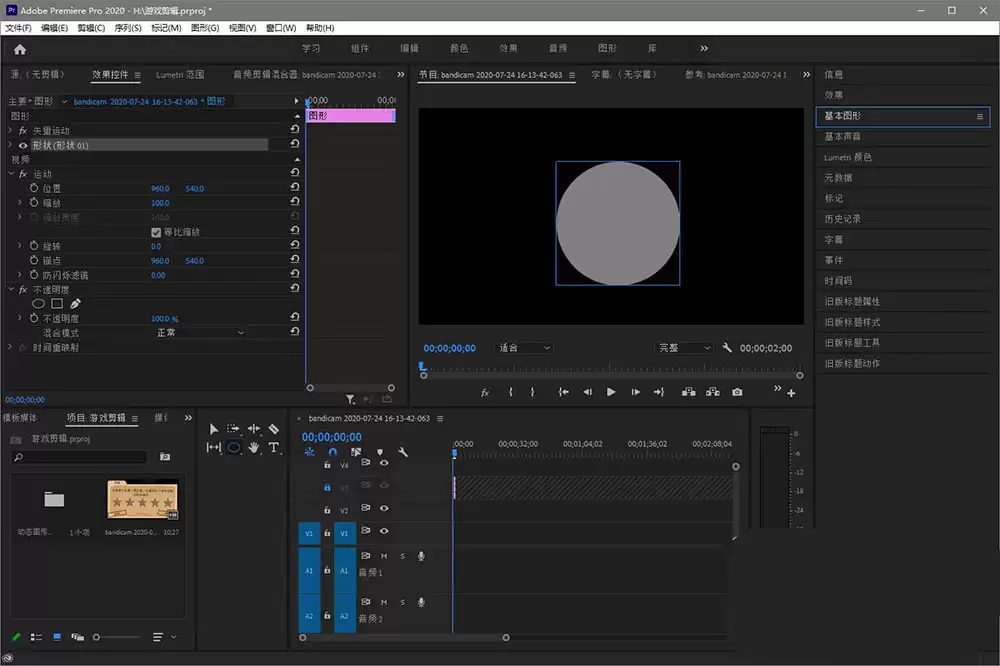
选择工具后,在节目监视器面板中,按住键盘上的Shift键并拖动鼠标,即可绘制出一个标准的正圆形。这是创建圆环的基础,首先得到一个实心圆形。
接下来是关键操作。绘制圆形后,右侧的“基本图形”面板通常会随之激活。在该面板中,找到“外观”分类下的“填充”选项,将其开关关闭,或将填充颜色设置为完全透明。此时,您绘制的圆形将转变为空心圆,仅保留外轮廓。
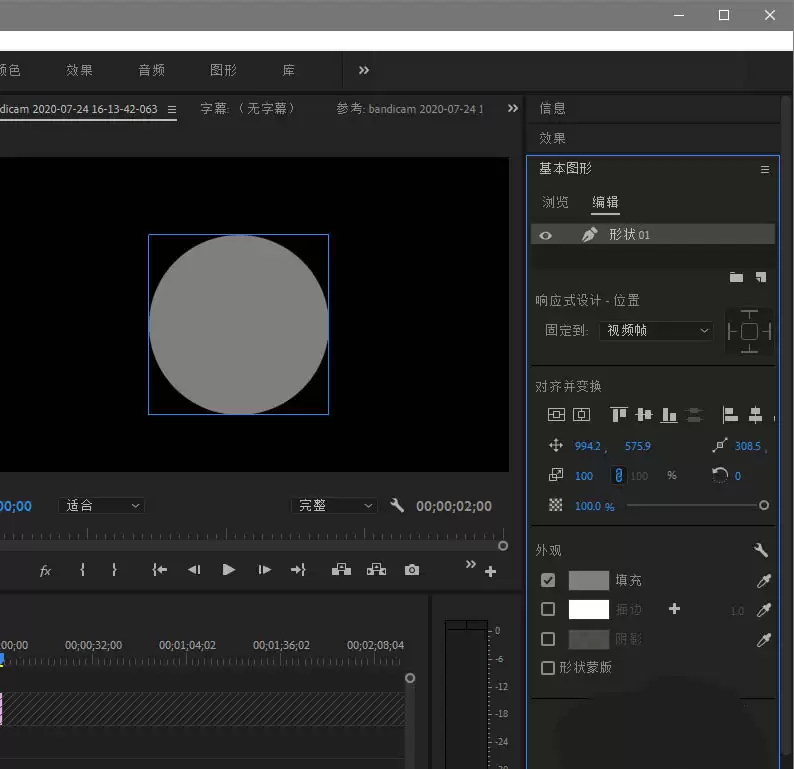
最后,圆环的粗细由“描边”参数控制。仍在“基本图形”面板中,找到“描边”选项,调整其宽度数值。数值越大,圆环线条越粗;您也可以在此处自由更改描边的颜色。至此,一个清晰的圆环形状便制作完成。