

Premiere波纹删除工具快速删除所有空隙
利用调整图层作为“替身”标记空隙位置。将其铺满视频序列范围,再将视频片段整体移至调整图层轨道并移回原轨道。此时调整图层断裂为与空隙对应的片段,选中这些片段执行波纹删除,即可一次性清除所有空隙并自动闭合时间轴。
Premiere波纹删除工具高效清除所有空隙
在Premiere Pro中进行视频剪辑时,时间轴上散落的片段空隙常常令人困扰。手动逐个删除不仅耗时费力,还容易出错。本文将介绍一个实用技巧,通过“波纹删除”功能快速清理轨道上的所有空隙,提升剪辑效率。
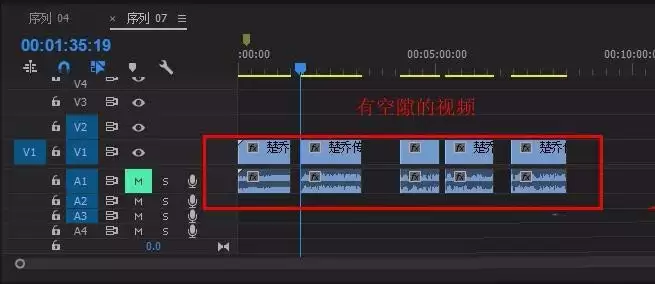
首先,打开您的Premiere项目,找到存在空隙的视频轨道(通常是V1轨道)。本方法的核心思路是创建一个“替身”元素来标记所有空隙的位置。
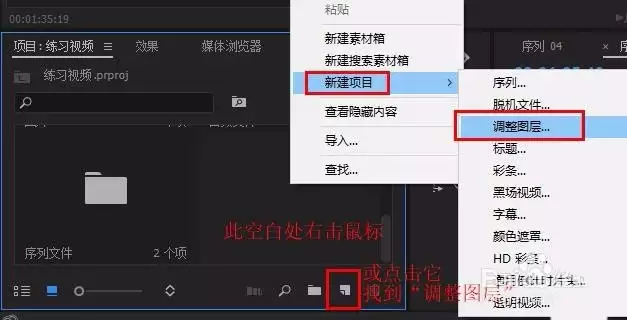
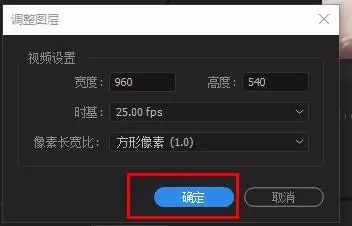
第一步,在软件右下角的“项目”面板空白处右键单击,选择“新建项目” → “调整图层”。在弹出的确认窗口中点击“确定”即可。
需要注意的是,这个“替身”不一定必须是调整图层,任何可以放置在视频轨道上的元素,例如字幕、色块或黑场视频均可。它的作用是临时占位,最终会被删除。
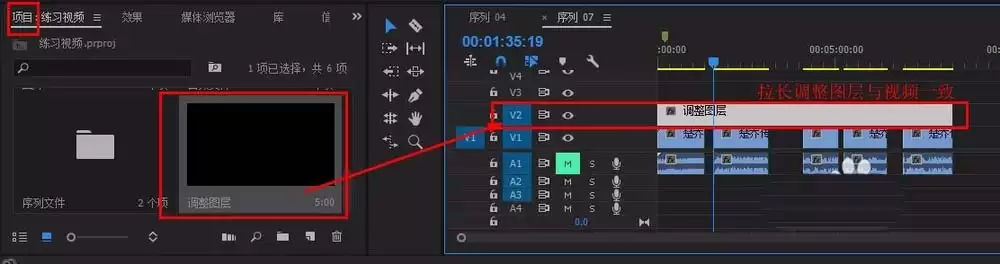
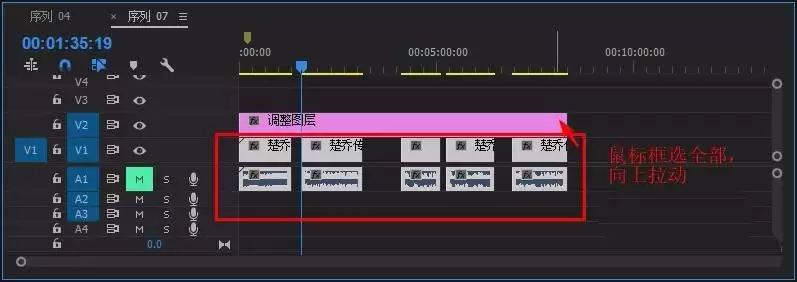
第二步,将新建的“调整图层”从项目面板拖拽至时间轴,放置在原有视频轨道(V1)的上方,即V2轨道。然后调整其首尾,使其长度与下方整个视频序列(包括空隙)的范围保持一致。
第三步是关键操作。使用鼠标框选V1轨道上所有的视频片段(注意是选中所有片段,而非轨道),然后整体向上拖动,覆盖至V2轨道的调整图层上。这一步相当于用实际视频内容替换了V2轨道上连续的调整图层。
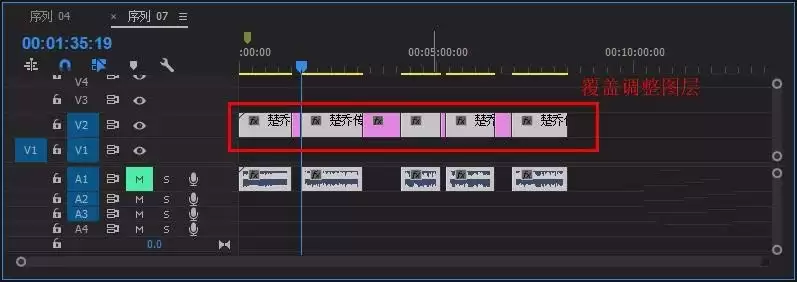
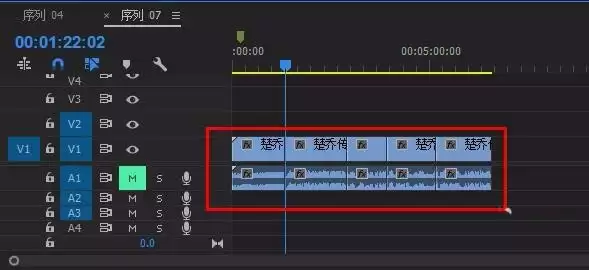
第四步,此时V1轨道应为空,而V2轨道上紧密排列着您的视频片段。继续保持这些片段的选中状态,再将它们整体拖回原来的V1轨道。
此时,V2轨道上剩余的调整图层会自动断裂成多个片段,每一段的位置和长度恰好对应V1轨道上原先存在的每一个空隙。
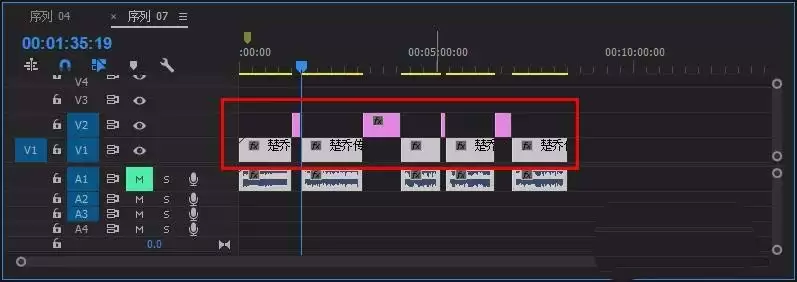
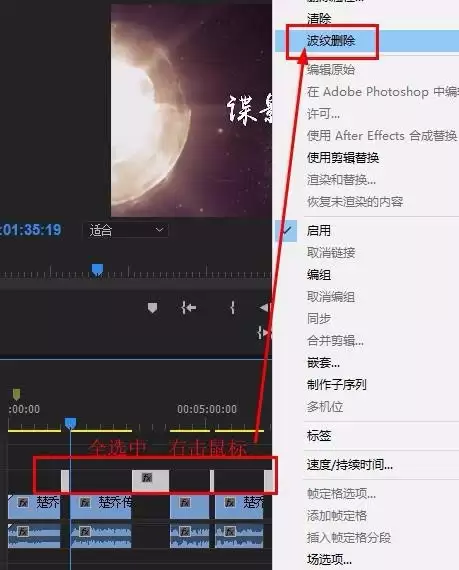
最后一步进行收尾。使用鼠标框选V2轨道上这些代表空隙的调整图层片段,右键单击,选择“波纹删除”。
操作完成后,V1轨道上所有的空隙都会被自动闭合,后续片段将自动前移以填补空缺。整个时间轴会变得整洁而紧凑。
该方法巧妙利用了波纹删除“删除片段并自动闭合后续内容”的特性,通过“替身”间接选中所有空隙,实现批量操作。下次遇到琐碎的空隙问题时,尝试此技巧可显著提升工作效率。