iPad第二代刷机教程:iOS修复大师使用指南
以“iOS修复大师”为例,介绍老款iPad二代等iOS设备的刷机流程。核心步骤包括下载软件、登录账号、选择系统修复功能、根据需求选取标准或高级模式、手动将设备进入DFU模式、下载固件并执行修复。操作需保持设备连接稳定,完成后设备将重启进入激活界面。
当您手中的老款苹果iPad(第二代)遇到系统故障需要刷机,或希望清除锁屏密码时,应如何操作?市面上存在多款相关工具,本文将以“iOS修复大师”软件为例,详细解析完整的操作流程。此方法具有通用性,不仅适用于iPad二代,对于iPhone或其他iPad型号的系统修复、升降级、强制解锁屏幕等常见iOS问题,同样有效。
iOS修复大师使用教程详解
整个操作流程可归纳为几个明确步骤:下载软件、登录账号、选择功能、进入DFU模式、下载固件、执行修复。下面将逐步进行说明。
第一步:软件下载与安装
首先,在您的电脑上获取“iOS修复大师”客户端。访问其官方网站,根据电脑操作系统(Windows或macOS)选择对应版本进行下载并完成安装。
第二步:启动软件与账号登录
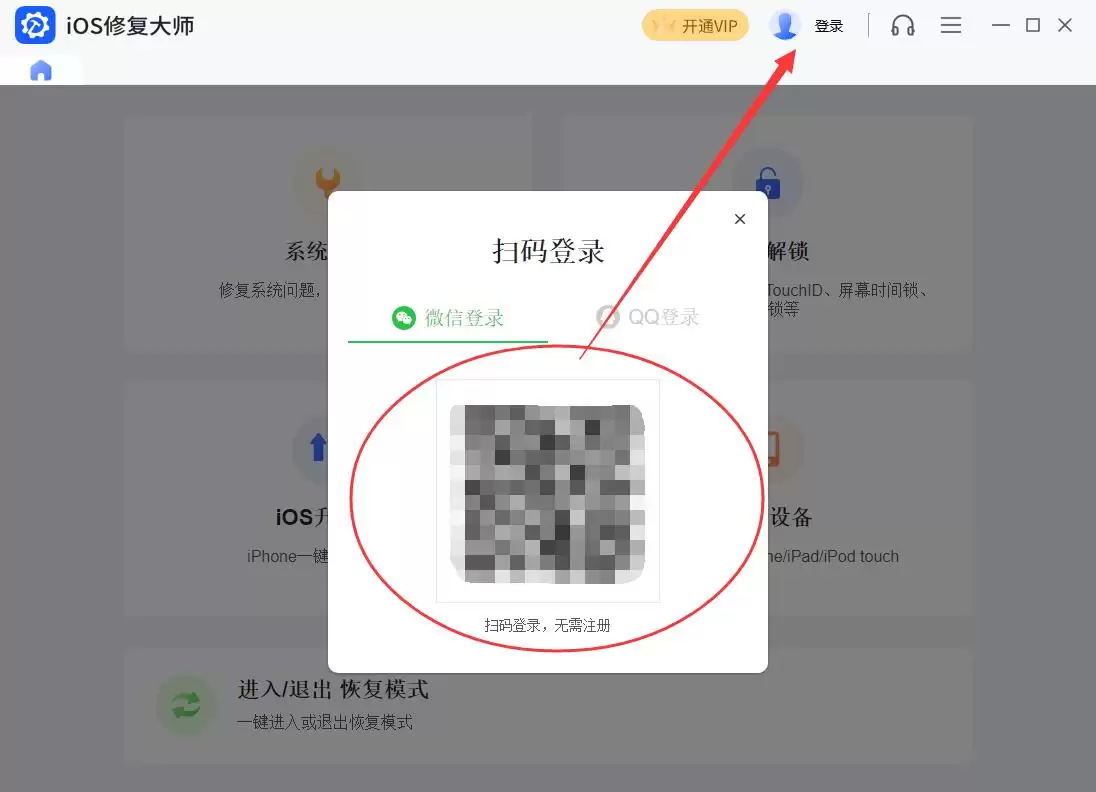
安装完成后,启动软件。在界面左上角找到登录图标,点击后使用手机扫码登录您的账号。此步骤是使用软件功能的前提。
第三步:选择相应修复功能
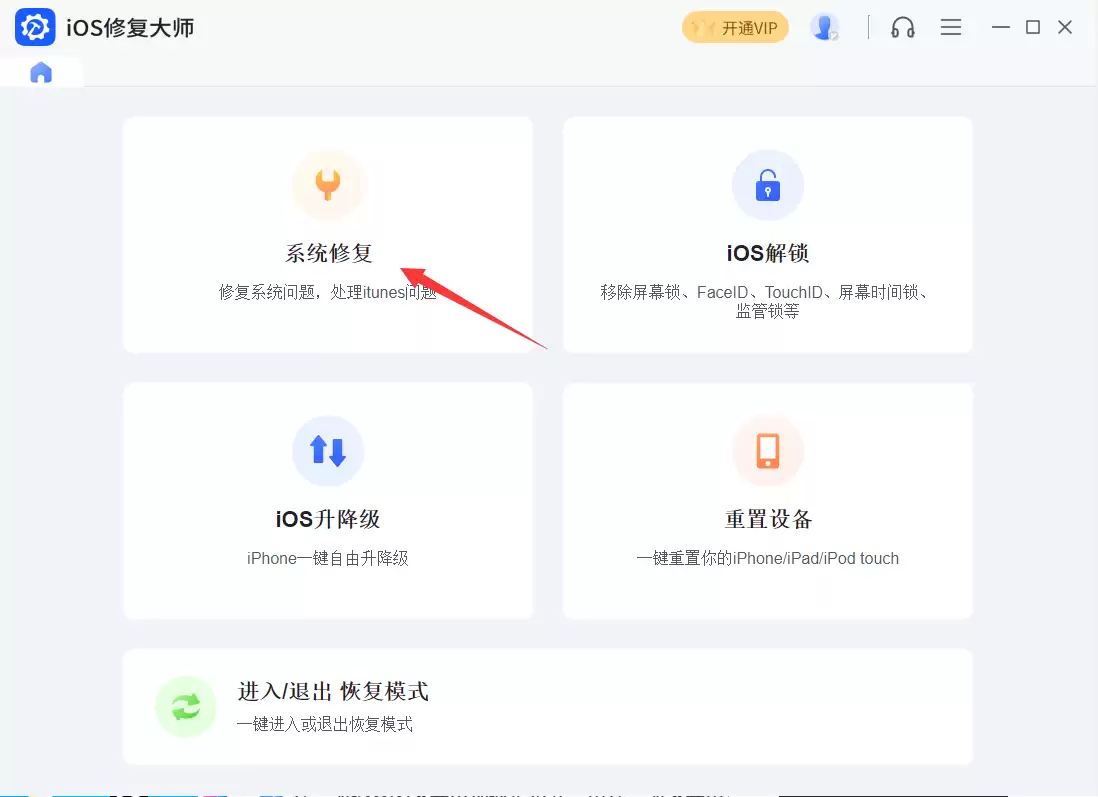
登录成功后,软件主界面会展示多种功能选项。请根据iPad(第二代)的具体问题选择。例如,若设备出现白苹果、死机无法开机或反复重启等系统故障,应选择“系统修复”功能。
第四步:选择刷机模式
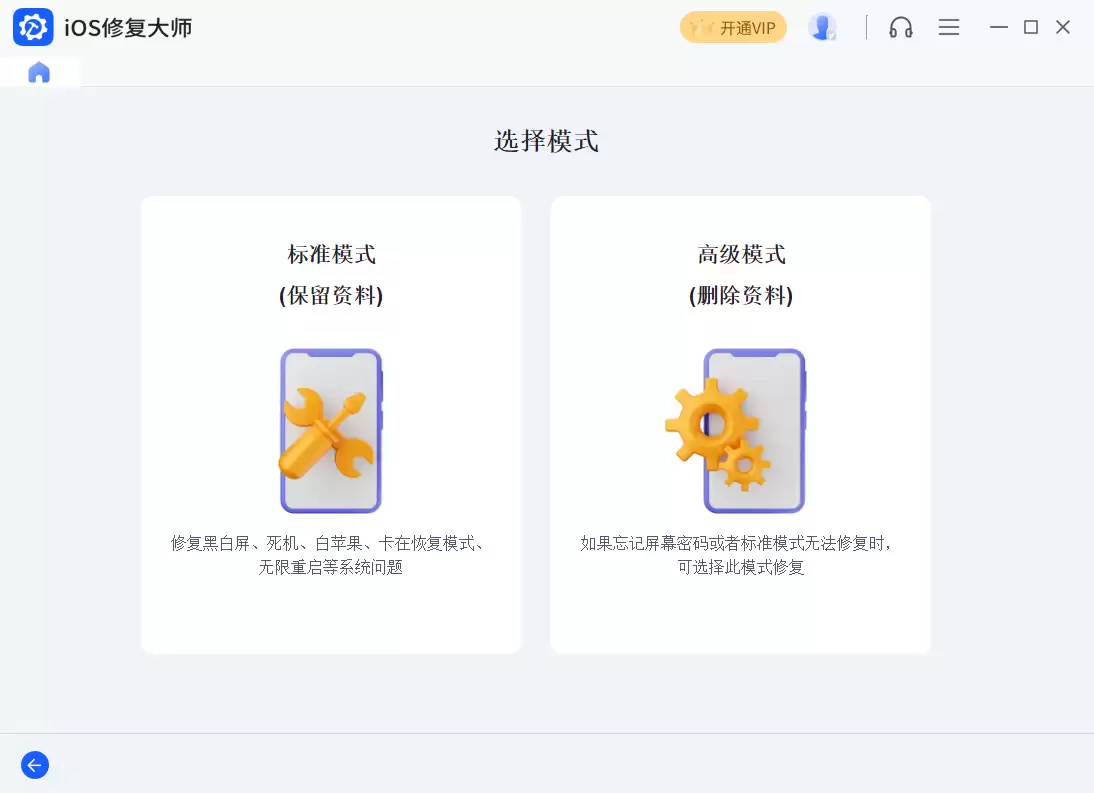
选择“系统修复”后,软件通常会提供两种模式:
标准模式:此模式会尝试修复系统问题,同时保留设备内的用户数据和个人设置。若标准模式无法解决问题,可考虑使用高级模式。
高级模式:此模式将彻底清除设备上的所有数据,相当于将系统升级至最新可用版本并恢复出厂设置。它主要用于解决顽固的系统问题,或当您需要清除锁屏密码、抹掉所有内容时使用。
第五步:进入DFU模式
选择模式后,是关键步骤:手动将iPad(第二代)进入DFU模式。这是设备与电脑进行深层通信的特殊状态,不同型号设备操作方法不同。
针对iPad(第二代)等较老设备:(此方法也适用于iPhone 6s及更早机型、iPod touch以及部分旧款iPad,如iPad Air 3/mini 5)
- 使用数据线将设备连接至电脑(无论设备当前处于开机、关机或其他状态)。
- 先按住设备的“Home键”不松开,再按住“开机键”(电源键)不松开。
- 等待设备屏幕熄灭后,继续按住4秒,然后松开“开机键”,但“Home键”仍需保持按住。
- 直到电脑上的软件界面提示“成功连接DFU模式”后,再松开“Home键”。
其他机型(如iPhone 7/8/X及更新型号)的进入方法略有不同,若您的设备为其他型号,请参照对应的操作指南。
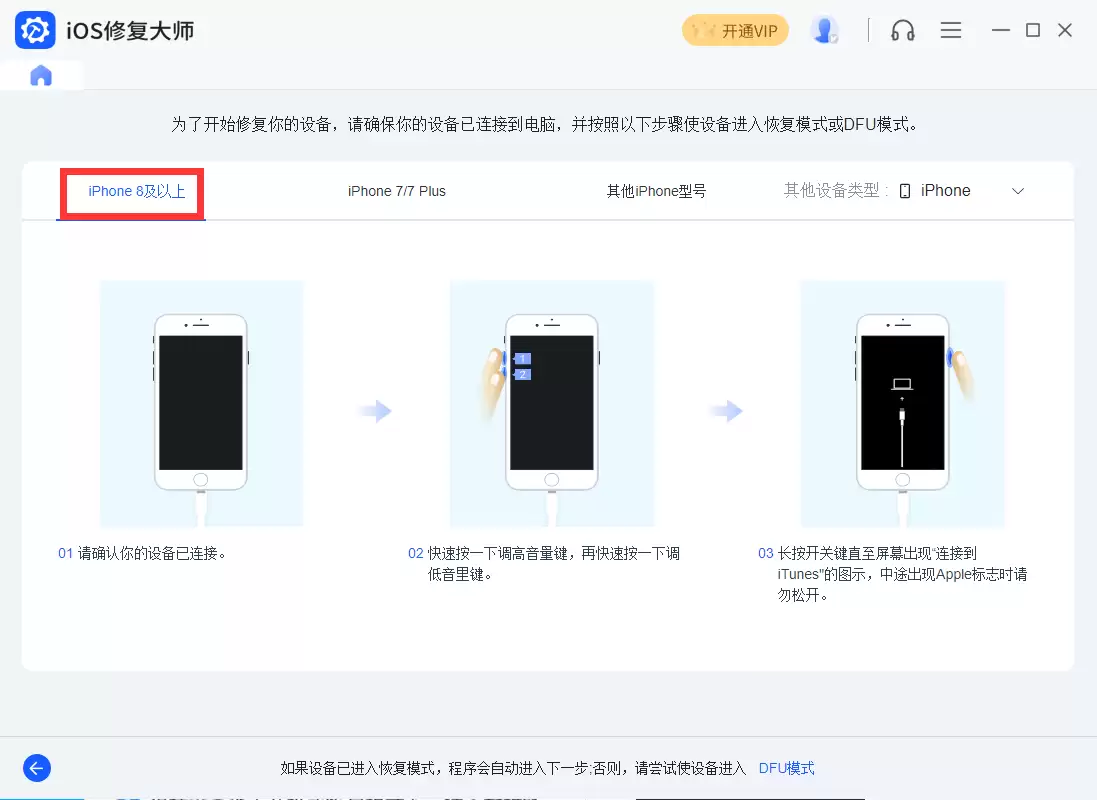
第六步:确认DFU模式
成功进入DFU模式后,iPad屏幕通常为全黑,或可能显示连接iTunes的图标。这均属正常现象,以软件识别为准。
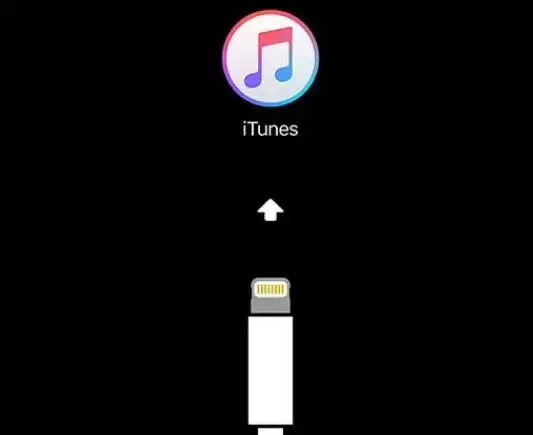
第七步:下载系统固件
软件识别到处于DFU模式的设备后,会自动检测设备型号并列出可用的系统固件版本。您只需点击“下载”按钮,软件便会开始获取对应的固件包。
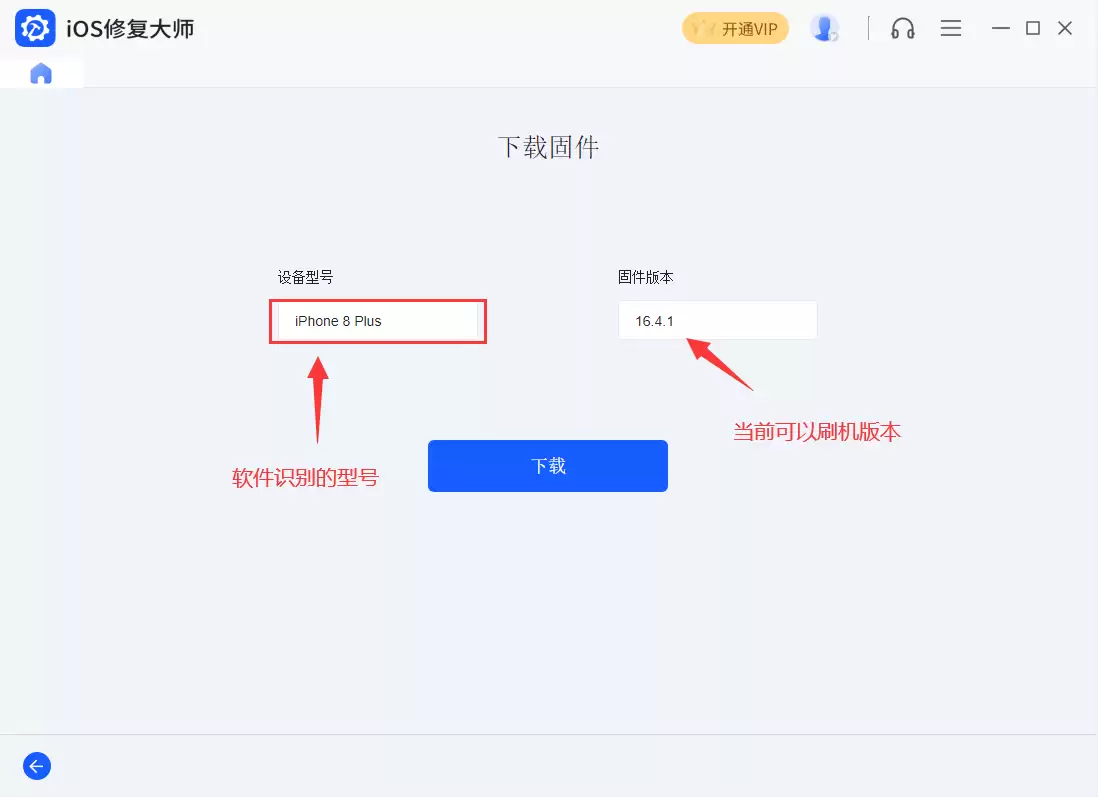
第八步:等待固件准备
接下来是等待时间,软件将完成固件的下载和解压。此过程速度取决于您的网络环境和电脑性能。在此期间,请确保数据线连接稳定,勿对设备进行任何操作。
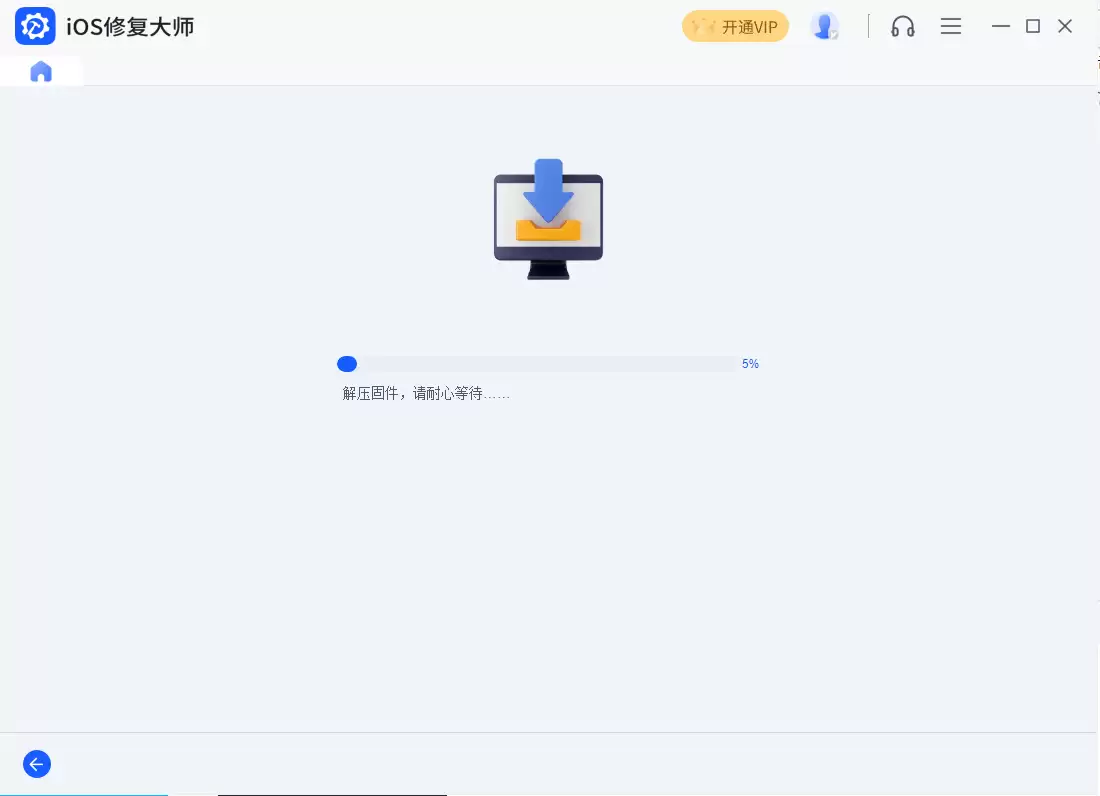
第九步:开始执行修复
固件准备就绪后,界面上的“开始”按钮将变为可点击状态。点击它,软件便会正式对iPad执行刷机、系统修复或数据擦除操作。
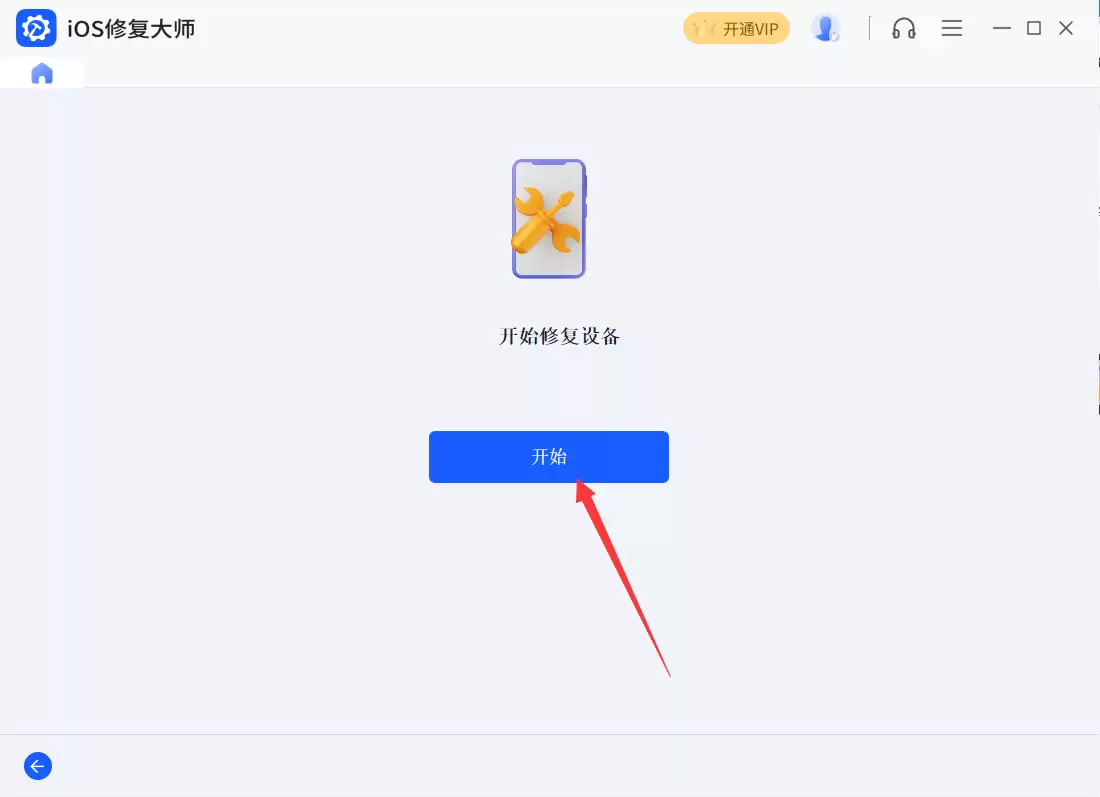
第十步:刷机过程进行中
修复过程开始后,进度条会逐步前进。请务必保持设备与电脑的连接,不要拔掉数据线或操作设备,以免中断导致失败。
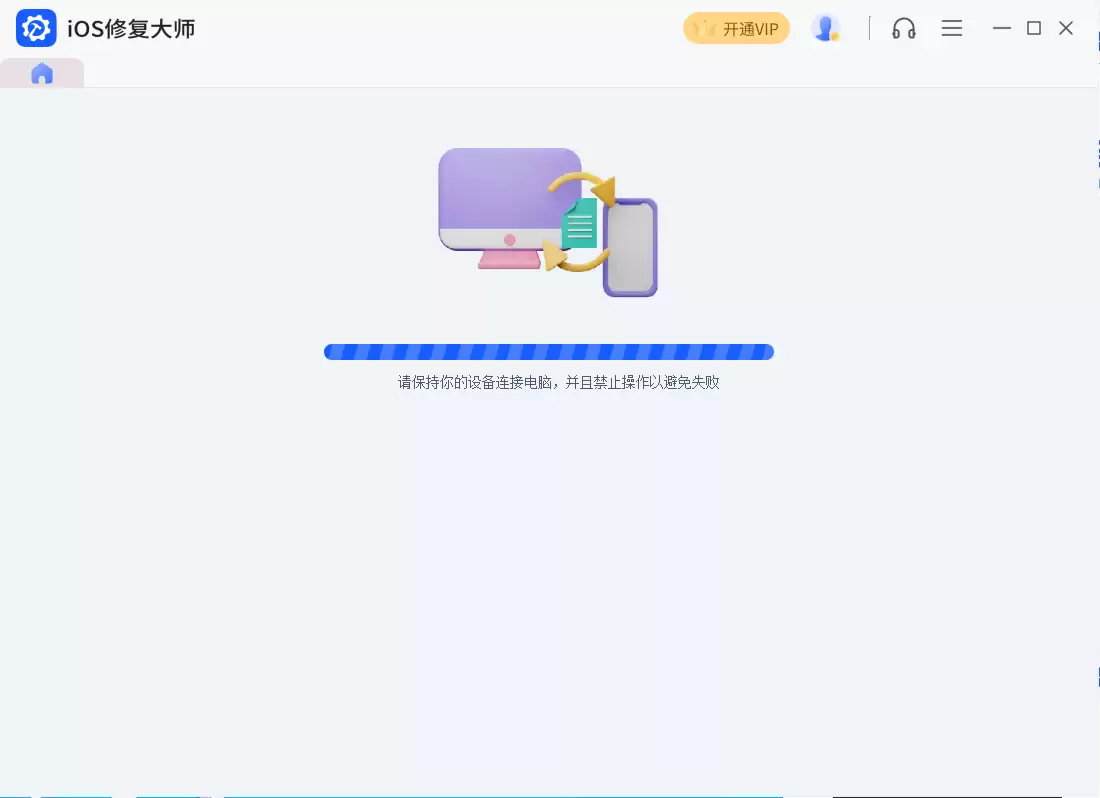
第十一步:完成修复与设备重启
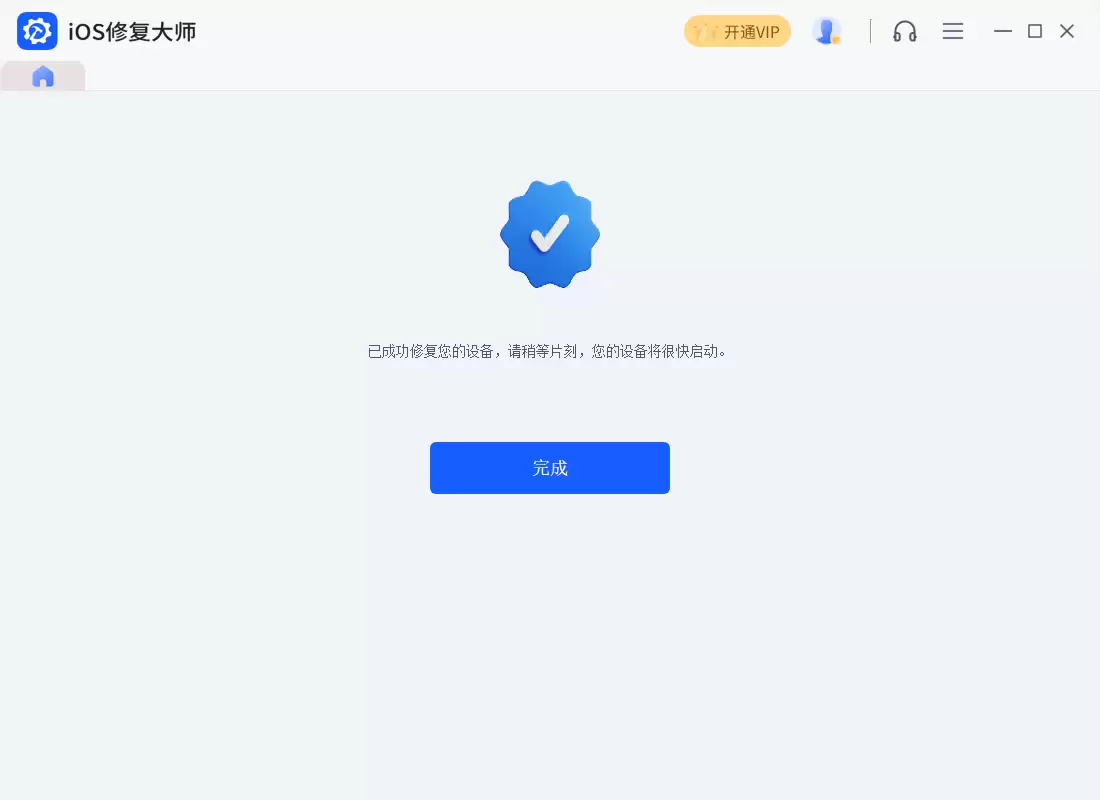
当软件提示“修复完成”时,整个流程结束。此时,请耐心等待iPad自动重启并进入激活界面。之后,您便可以像设置新设备一样开始使用。