

vivo X9S Plus 9008模式救砖刷机教程
高通9008模式是修复无法启动手机的关键工程模式。以vivoX9SPlus全网通为例,救砖需准备64位Windows系统、充足电量,并使用线刷宝等工具。流程包括下载工具与刷机包、自动安装驱动、按提示进入9008模式、自动刷机直至完成。该方法思路也适用于其他高通机型,能简化驱动与方案获取,降低操作门槛。
对于采用高通芯片的智能手机,9008模式是一个关键的底层工程模式,常用于在设备无法正常启动(俗称“变砖”)时执行刷机或修复操作。除了专业用户熟悉的QFIL工具配合QPST驱动这一传统方法,如今也有更便捷的一键化工具可供选择,例如线刷宝。本文将以vivo X9S Plus全网通版为例,详细介绍通过9008模式进行刷机救砖的完整步骤。
刷机前的准备工作直接影响操作成功率,务必仔细完成:
首先,请确保电脑操作系统为Windows 7或Windows 10的64位版本,32位系统可能存在兼容性问题。其次,手机电量建议保持在30%以上,避免刷机过程中意外断电。最后,操作前请关闭电脑上所有与刷机无关的软件,特别是杀毒软件和安全卫士,以防其误拦截刷机进程。
第一步:下载并安装刷机工具
在电脑上下载并安装最新版本的线刷宝客户端。安装完成后打开软件,在主界面左上角的机型选择区域,手动输入或找到“vivo X9S Plus 全网通”型号,然后点击“一键刷机”按钮。
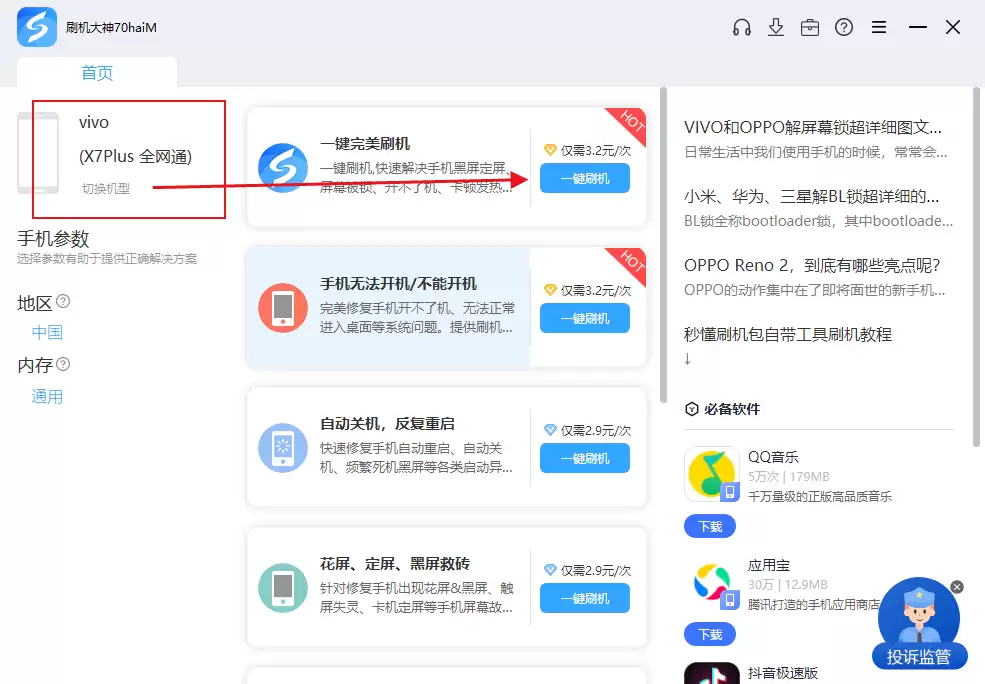
第二步:解析刷机包与下载方案
点击刷机后,工具将开始解析对应的刷机包。解析速度取决于电脑性能和硬盘读写速度,请确保硬盘有足够空间并耐心等待。
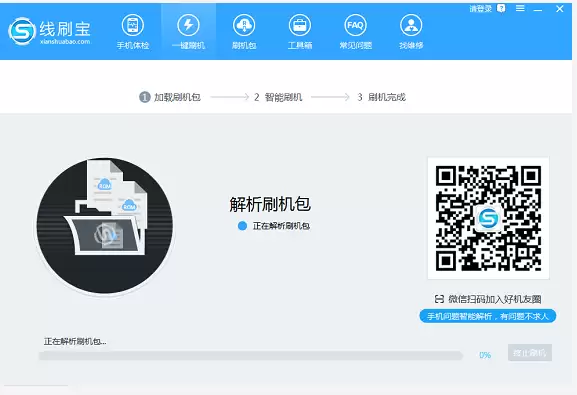
刷机包解析完成后,工具会自动下载匹配vivo X9S Plus全网通型号的高通9008专用刷机方案。只需等待下载完成即可。
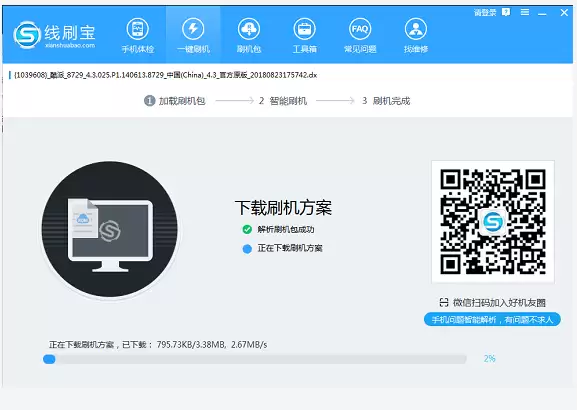
第三步:自动安装驱动
在下载刷机方案的同时,工具通常会开始自动安装9008模式所需的USB驱动程序。请保持电脑网络连接,不要随意拔插手机。若系统弹出安装提示,按照指引点击“允许”或“安装”。
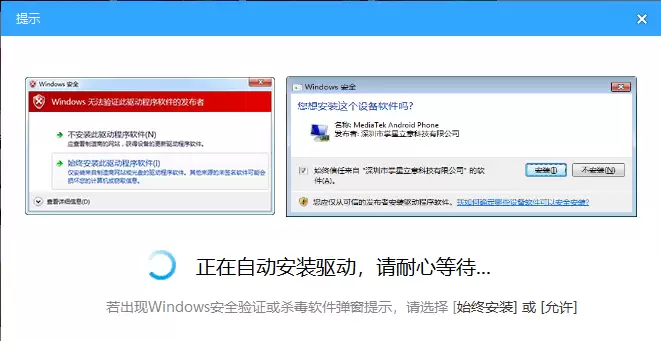
第四步:进入9008刷机模式
驱动安装成功后,刷机工具界面会给出明确提示。此时,请严格按照界面“请按以下步骤操作”区域提供的方法,操作手机进入9008刷机模式。不同机型进入此模式的按键组合可能不同,务必按提示操作。
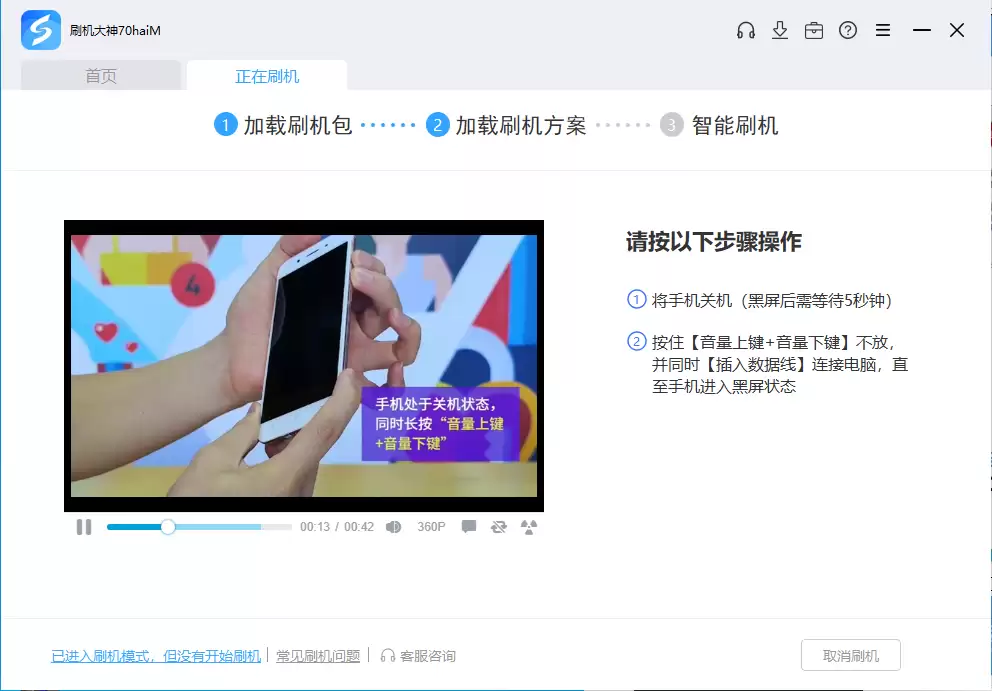
第五步:开始刷机并等待完成
当手机成功进入9008模式并被电脑识别后,刷机过程将自动开始。整个刷机时间因电脑配置和刷机包大小而异,通常为3到10分钟。期间请保持电脑与手机连接稳定,不要进行任何操作。
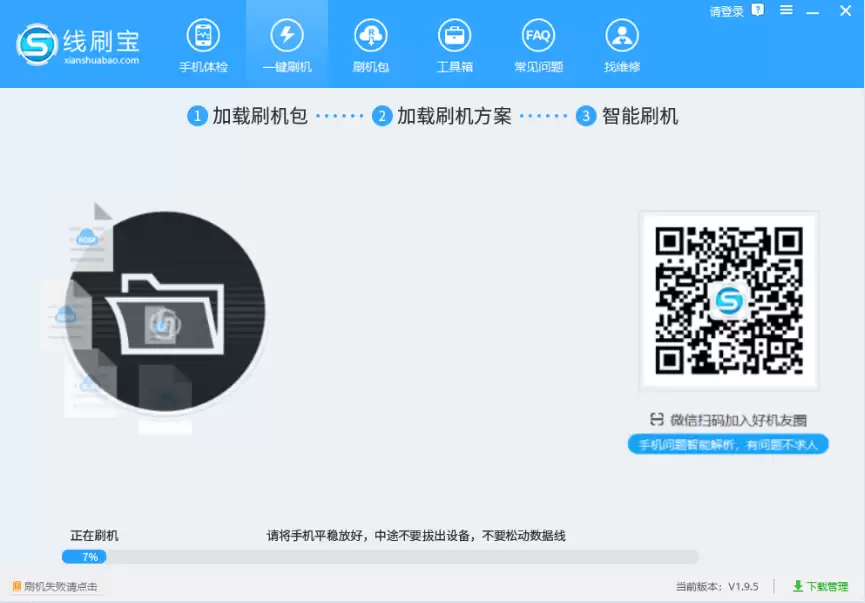
第六步:刷机成功与开机
刷机工具提示成功后,可以等待手机自动重启,或手动长按电源键开机。之后,vivo X9S Plus全网通手机应能正常进入系统设置界面,恢复使用。
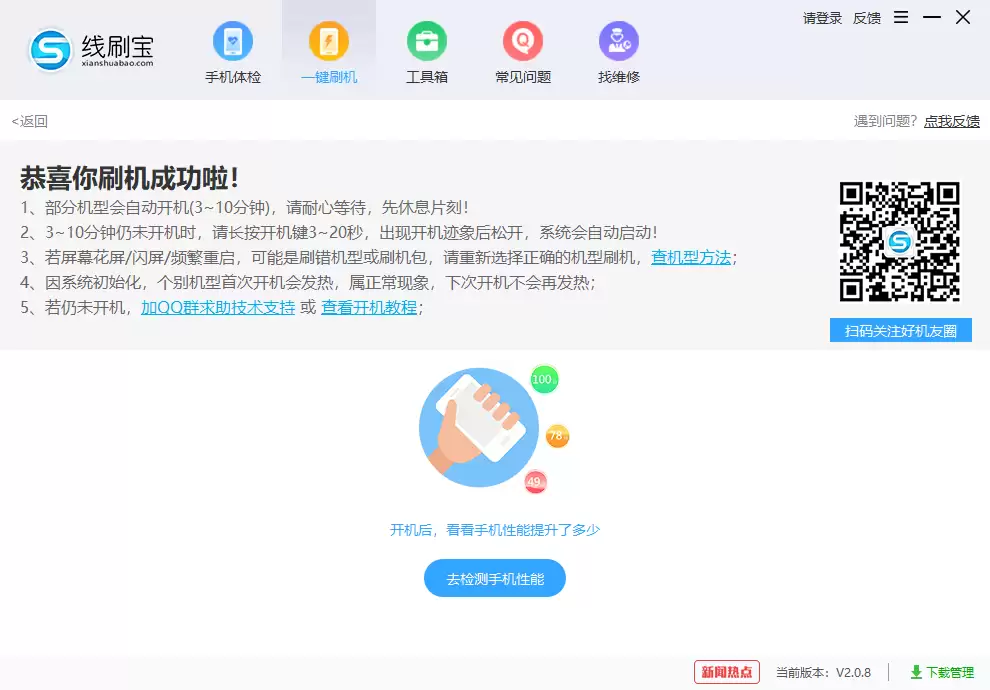
此方法不仅适用于解决vivo X9S Plus全网通的具体问题,其核心思路与工具也能应对其他高通平台手机在9008刷机中遇到的常见问题,例如驱动安装失败、找不到合适刷机包等。无论是需要下载通用9008驱动,还是为一加、魅族等品牌的高通机型寻找线刷方案,此类一键化工具都能显著简化流程,降低操作门槛,帮助新手用户更轻松地完成救砖操作。