

Blender图片辉光效果制作教程
在Blender中为图片添加光晕效果,能够显著增强画面的视觉表现力,让普通图像焕发电影质感。这种柔和的辉光效果操作并不复杂,只需按照以下步骤即可快速掌握。 导入图片素材 启动Blender后,通过顶部菜单栏的“文件” “导入”选项,选择对应的图片格式,将准备好的素材导入到场景中。 进入材质编辑界
在Blender中为图片添加光晕效果,能够显著增强画面的视觉表现力,让普通图像焕发电影质感。这种柔和的辉光效果操作并不复杂,只需按照以下步骤即可快速掌握。
导入图片素材
启动Blender后,通过顶部菜单栏的“文件” > “导入”选项,选择对应的图片格式,将准备好的素材导入到场景中。
进入材质编辑界面
导入图片后,需进入材质编辑界面。在右侧属性面板中找到“材质属性”选项卡(图标为小球)。若图片本身没有材质,点击“新建”按钮创建一个新的材质球。
调整材质属性
创建材质后,在“表面”卷展栏下的“基础色”中设定光晕的主色调,通常选择明亮的颜色。接着,在“设置”部分将“混合模式”从默认的“不透明”改为“Alpha 叠加”或“添加”。“添加”模式通常能使发光效果更为突出。
处理透明度与衰减
为使光晕效果更自然,需调整透明度。可在“表面”节点(如“原理化BSDF”)上降低“Alpha”值,或通过添加“透明BSDF”节点,并使用“混合着色器”节点将其与原理化BSDF混合,从而灵活控制发光区域的透明度和衰减渐变。
应用辉光材质
在3D视图中选中图片对象,于材质属性面板的材质槽中选择调整好的辉光材质。完成后,即可在视口中预览初步的发光效果。
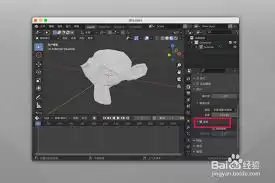
微调强度与范围
初步效果可能需进一步优化。若使用“发射”节点生成辉光,提高“强度”值可使光芒更耀眼,降低则更柔和。通过调整材质坐标映射中的“缩放”值,或使用“颜色渐变”节点控制衰减区域,可以改变光晕扩散的范围。较大的半径使光晕弥漫,较小的半径则让光晕紧贴边缘。
渲染与最终输出
所有参数调整完成后,点击渲染按钮输出最终图像。若对结果有进一步调整需求,可随时返回材质编辑器进行修改。Blender的即时反馈与灵活调整功能,让创作过程充满乐趣。
综上所述,为图片添加光晕的流程包括导入素材、创建与调整材质、设置混合模式与透明度、应用材质并微调强度与范围。掌握这一流程后,即可轻松为静态图像注入光影活力,形成独特的视觉风格。