

悟空剪辑手机版画中画效果添加教程
在视频创作中,画中画效果是提升作品层次感与视觉吸引力的实用技巧,它能丰富画面信息并增强叙事灵活性。本文将介绍如何通过悟空剪辑手机版,轻松为视频添加这一效果。 操作流程简单直观,只需跟随以下步骤即可快速掌握。 一、启动软件与导入素材 首先,在手机上打开悟空剪辑应用。进入主界面后,点击醒目的“创作”按钮
在视频创作中,画中画效果是提升作品层次感与视觉吸引力的实用技巧,它能丰富画面信息并增强叙事灵活性。本文将介绍如何通过悟空剪辑手机版,轻松为视频添加这一效果。
操作流程简单直观,只需跟随以下步骤即可快速掌握。
一、启动软件与导入素材
首先,在手机上打开悟空剪辑应用。进入主界面后,点击醒目的“创作”按钮,即可开始编辑。
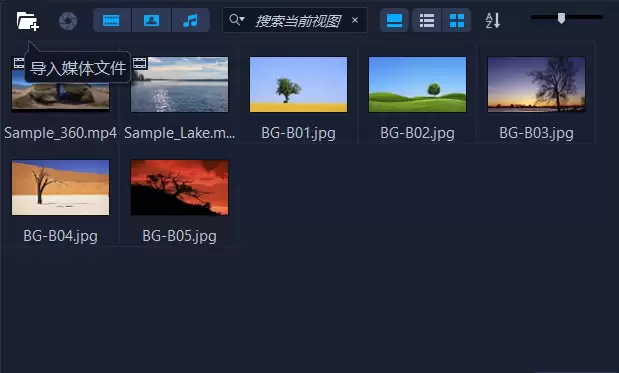
接着导入核心素材:点击“导入素材”,从手机相册中选择需要处理的视频片段,点击“添加到项目”,视频便会出现在编辑轨道中。
二、定位画中画功能
素材添加完成后,进入编辑页面。留意屏幕下方的功能图标栏,点击“特效”选项。
在特效库中,左右滑动特效列表,找到“画中画”分类。点击进入后,即可看到多种风格的画中画模板。
三、选择并添加效果
画中画模板样式丰富,包括简约边框、动态形状及主题元素等。选择时需结合视频内容,例如旅行vlog可搭配地图或风景元素的画中画,以增强氛围感。
选中心仪模板后,点击即可添加到视频轨道。画中画将以默认大小和位置显示在主画面上。
四、效果细节调整
添加完成后,可通过以下调整使画中画与视频更融合:
大小与位置:在预览屏幕上使用双指缩放可调整画中画尺寸;长按并拖动可自由移动其位置。
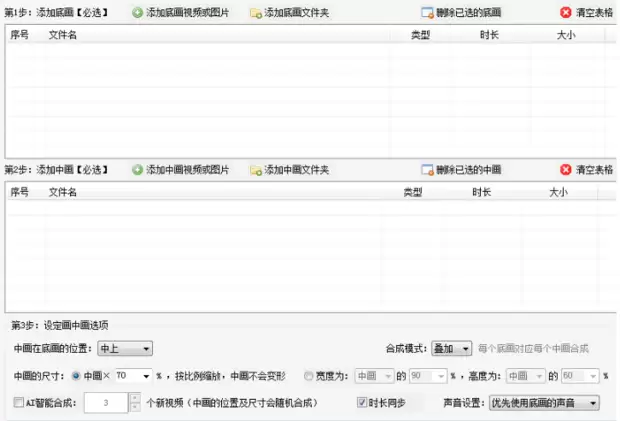
透明度调节:点击画中画进入参数设置,找到“透明度”选项。拖动滑块可调整透明度,适用于营造背景暗示或前景突出等效果,常用于蒙太奇或回忆场景。
动画效果添加:若需增强动态感,可在参数设置中选择“动画”选项,为画中画添加滑入、缩放或淡入等入场动画,提升视觉节奏与趣味性。
整体而言,通过悟空剪辑手机版的功能,从选择模板、添加到精细调整,均可轻松完成。合理运用画中画功能,能够丰富视频叙事方式并提升视觉表现力,建议在后续剪辑中尝试使用。