苹果A1332刷机失败解决方法
为苹果A1332 8G等老设备进行刷机操作时,偶尔会遇到一些阻碍。如果在使用iTunes或其他工具刷机时进程卡住或直接失败,不必过早放弃。首先尝试以下常规的排查步骤,很多情况下问题都能得到解决。若多次尝试均告无效,那么借助如iOS修复大师这类专业工具,通常是更高效的解决方案。 刷机失败常见排查步骤
为苹果A1332 8G等老设备进行刷机操作时,偶尔会遇到一些阻碍。如果在使用iTunes或其他工具刷机时进程卡住或直接失败,不必过早放弃。首先尝试以下常规的排查步骤,很多情况下问题都能得到解决。若多次尝试均告无效,那么借助如iOS修复大师这类专业工具,通常是更高效的解决方案。
刷机失败常见排查步骤
当刷机过程不顺利时,请保持冷静,并按照以下顺序逐一检查:
1. 确保网络连接稳定
刷机需要从服务器下载固件,稳定且通畅的网络环境是基础。请检查你的电脑和苹果设备是否都已接入可靠的网络。
2. 验证固件来源可靠性
请务必使用从苹果官方或可信渠道获取的刷机固件。来源不明的固件可能引发兼容性错误,导致刷机失败甚至设备无法使用。
3. 重启相关设备
这是一个简单却常被忽略的有效方法。临时性的软件冲突或进程问题,可能通过重启你的电脑和苹果A1332设备来解决。重启后,重新尝试刷机流程。
4. 检查USB连接
USB连接不稳定是导致刷机失败的常见原因。可以尝试将数据线更换到电脑的其他USB端口,或者使用另一根确认完好的原装或经过MFi认证的数据线。
5. 更新iTunes至最新版
若使用iTunes进行刷机,请确保其已更新到最新版本。旧版iTunes可能包含已知缺陷,更新最新版本可以排除此类问题。打开iTunes,检查并安装所有可用更新。
6. 严格遵循操作指南
刷机过程需要精确操作,步骤错误可能导致失败。请仔细参照可靠的官方教程或指南,逐步进行,并特别注意其中的警告与注意事项。
常规方法无效后的解决方案
如果上述所有常规排查方法均无法解决问题,则可能遇到了更深层的系统故障。此时,选择一款专业的第三方修复工具,如iOS修复大师,往往是更有效的途径。这类工具通常具备智能诊断功能,并能提供更强大的修复选项。
使用专业工具的操作指引:
首先,在电脑上下载并安装iOS修复大师的客户端程序。
安装完成后,启动软件。根据界面提示完成登录及相关账户设置。
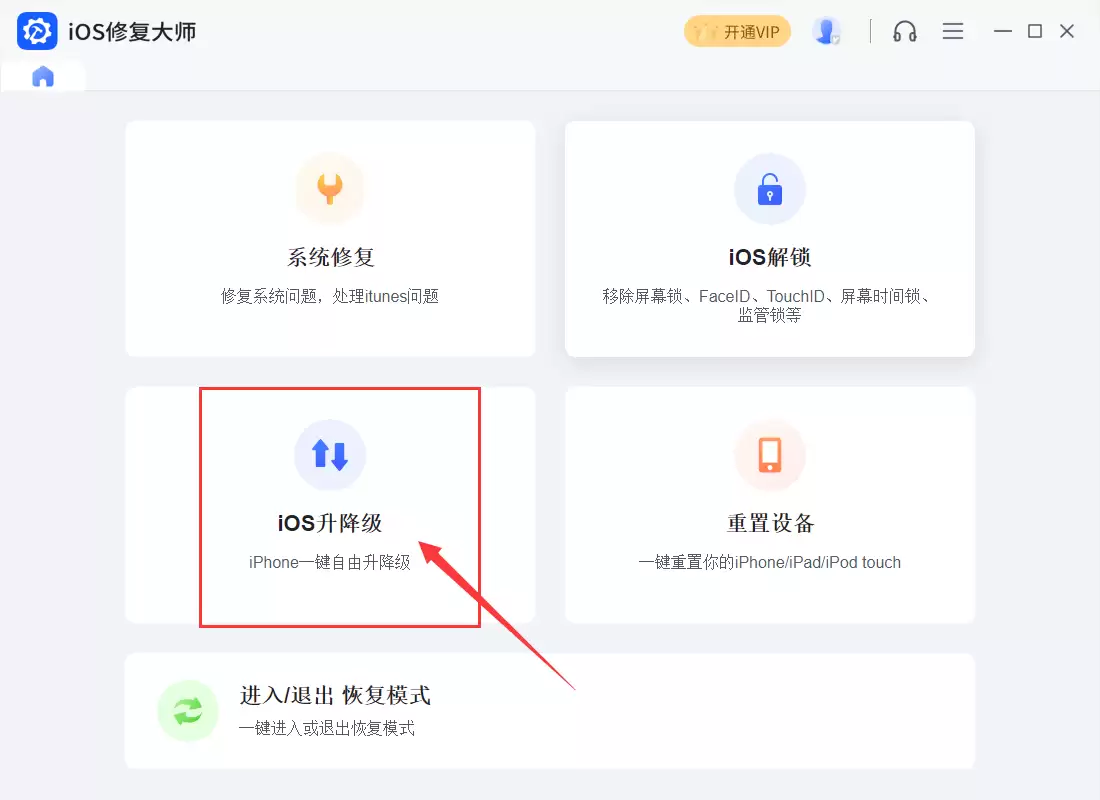
之后,在软件主界面中找到并点击“iOS升降级”功能按钮。
最后,只需按照客户端给出的明确提示,连接设备,选择固件,并跟随指引完成后续步骤即可。