Canva海报制作教程
作者:技术拾光时间:2026-05-18 11:32:07浏览:135
Canva可画作为全能设计工具,能快速制作专业海报。操作核心分为三步:首先在模板库筛选“海报”分类并按风格或用途选择;其次根据活动、促销或个人需求精准选取对应模板;最后进入编辑界面,自由修改文字、替换图片并调整所有元素,直观高效地完成设计。
想快速设计出专业又吸引人的海报,但觉得专业设计软件太复杂?Canva可画这款全能型设计工具,或许正是你需要的解决方案。它内置海量精美模板与素材,操作直观,能让你轻松将创意变为现实。那么,具体该如何使用Canva可画制作一张海报呢?下面就来详细拆解步骤。

Canva可画制作海报步骤详解
使用Canva可画制作海报的过程可以概括为三个核心步骤:寻找模板、选择模板、修改模板。
第一步:进入海报模板库
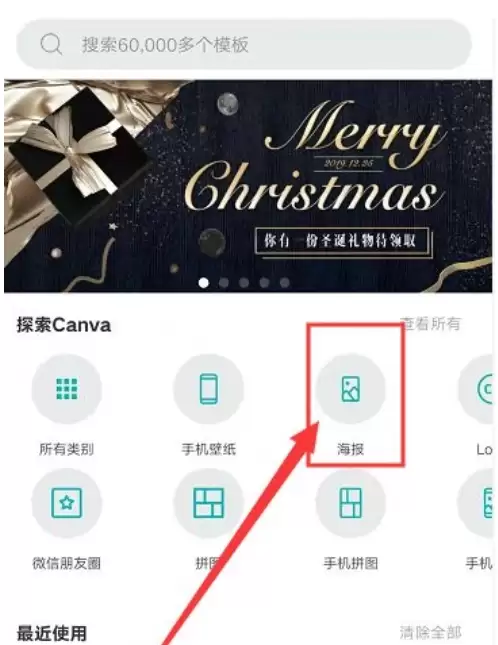
打开Canva可画App或访问其网页版,在首页或设计类型中直接找到并点击“海报”分类。面对丰富的模板库,你可以利用顶部的筛选功能,例如勾选“免费”选项,或按“节日”、“商务”、“简约”等风格标签进行筛选,这能帮助你更快锁定合适的目标。
第二步:根据设计需求选择模板
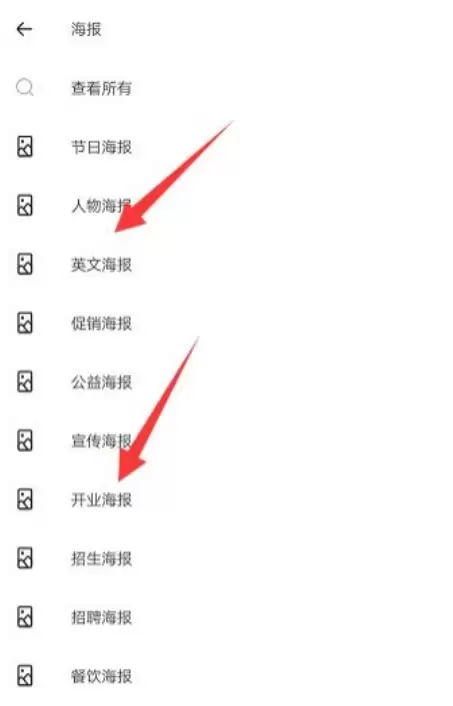
这是关键一步,选对模板能让设计事半功倍。你可以根据海报的具体用途来决策:
活动宣传海报:寻找包含明确日期、地点、日程安排或二维码占位符的模板,这类模板通常适用于音乐会、展览、讲座等活动的宣传。
商品促销海报:需要重点突出价格、折扣信息、活动倒计时或商品特写,电商大促、新品上市等销售场景尤为适用。
个人用途海报:可以偏向选择设计感强、留白较多或具有艺术风格的模板,适合用于展示摄影作品、制作个人简历或生日贺卡等。
第三步:一键套用与自由编辑
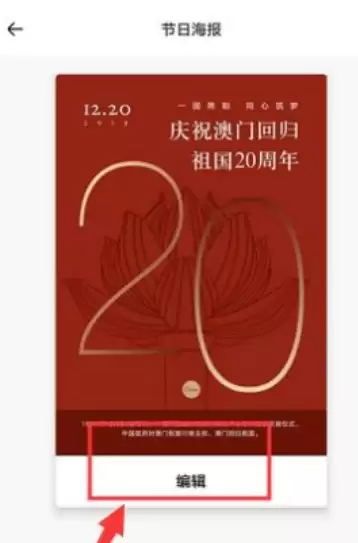
点击选择心仪的模板,即可进入编辑界面。在这里,所有元素都如同可随意组合的“积木”:双击文字即可修改内容、字体和颜色;点击图片可以上传并替换为自己的素材;拖拽图标、图形或调整背景更是基本操作。整个编辑过程直观且自由,如同搭积木一样简单。