Canva可画文字编辑教程
作者:技术拾光时间:2026-05-18 11:31:15浏览:553
Canva可画编辑文字主要包括三个步骤:选择文字工具、输入文字内容、应用预设样式。用户可通过工具栏或预设文本框选择工具,输入内容后可从预设样式库快速应用已搭配好字体、颜色等属性的样式,从而高效完成文字设计。
对于设计初学者而言,Canva可画是一个高效的平面设计工具,能帮助用户快速创作出美观的视觉作品。文字编辑是设计过程中的基础与关键环节。下面将详细介绍具体的操作步骤。

Canva可画文字编辑步骤详解
在Canva中编辑文字主要包含三个核心步骤:选择文字工具、输入文本内容、应用文本样式。
1. 选择文字工具
进入设计编辑界面后,请将目光移至左侧工具栏,找到并点击显著的“文本”按钮。此外,您也可以直接点击画布上已有的预设文本框,例如“添加标题”或“添加副标题”,这些同样是快速启用文字编辑功能的入口。
2. 输入文字内容
选中目标文本框后,即可直接输入需要展示的文字内容。若需输入多行文本,只需按下键盘上的回车键即可实现换行,操作十分便捷。

3. 应用预设文本样式
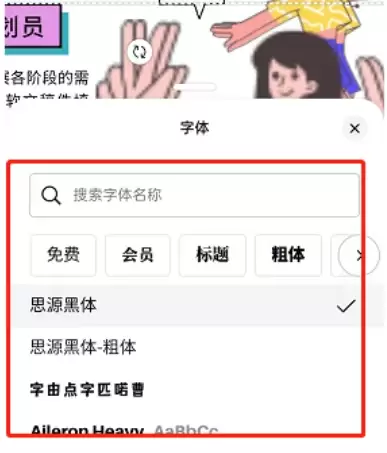
为提升设计效率,Canva提供了丰富的预设文本样式库,包含“标题”、“正文”、“引用”等多种分类。点击选择喜欢的样式,即可一键应用到当前文本上。这些预设样式通常已优化了字体、字号、颜色及对齐方式,能够节省大量手动调整的时间。