

驱动精灵更新驱动程序步骤详解
驱动精灵可自动识别电脑硬件并匹配最新官方驱动,实现一键更新。用户通过硬件检测查看可升级项目,可单独或批量升级显卡等驱动。软件自动完成下载安装,建议重启以确保生效。该工具简化了驱动维护流程,有助于提升系统稳定性和硬件性能。
驱动更新的重要性
驱动更新看似小事,实则关键。显卡性能未完全释放、游戏帧数偏低,甚至系统偶发蓝屏,背后往往与驱动版本问题相关。手动前往官网查找对应型号驱动,对许多用户而言颇具技术门槛,耗时费力且易出错。此时,一款可靠的驱动管理工具便能显著提升效率,省心省力。
驱动精灵的核心功能
市面上驱动工具众多,驱动精灵作为老牌产品,其核心价值明确:自动识别计算机硬件,并从庞大驱动库中精准匹配、下载并安装最新官方驱动程序。除这一核心功能外,它还集成了驱动备份、恢复与卸载等实用工具,为计算机驱动提供额外保障。无论是重装系统后需快速恢复驱动,还是遇到硬件故障需排查问题,它都能发挥作用。其界面设计直观,即便初学者也能跟随指引轻松操作。
如何逐步更新驱动(以显卡为例)
下面将分步说明如何使用驱动精灵更新驱动,特别是完成显卡驱动的升级。
第一步:启动与硬件检测
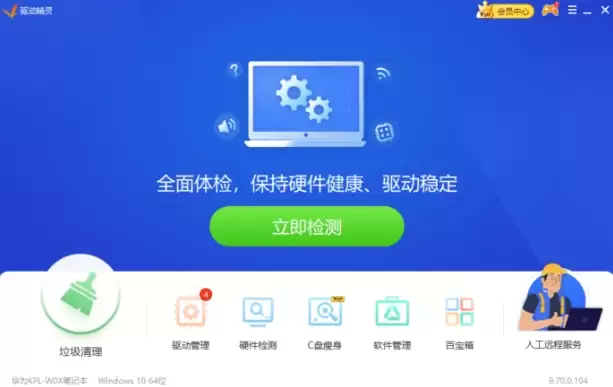
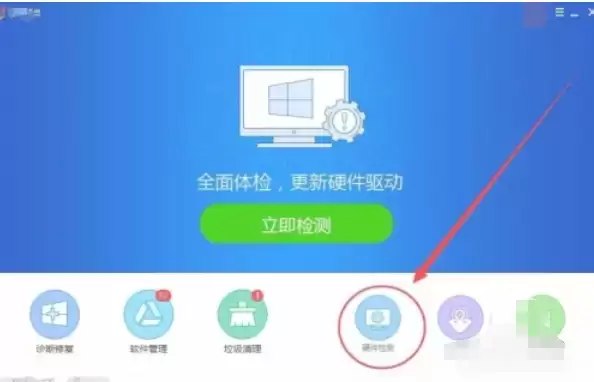
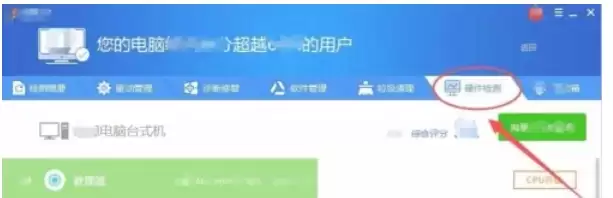
首先,双击桌面驱动精灵图标启动软件。进入主界面后,可见多个功能选项卡。要更新驱动,需先了解哪些驱动需要更新。点击顶部【硬件检测】选项卡或首页醒目“立即检测”按钮,软件将快速扫描系统并生成详细硬件清单。
第二步:定位与单点升级(以显卡为例)
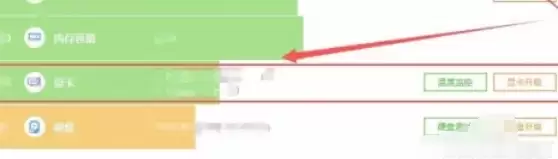
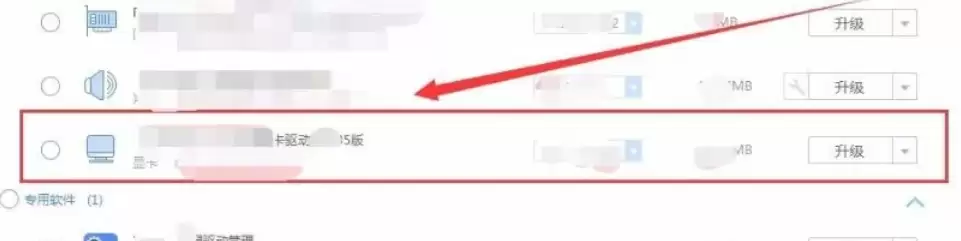
在检测结果页面找到【显卡】分类,此处将显示当前显卡型号及已安装驱动版本。若官方发布了更新版本,右侧通常会显示【升级】按钮或“可升级”提示。如需单独更新显卡驱动,直接点击此按钮即可。
点击后,驱动精灵将在后台自动完成下载与安装。过程中系统可能弹出权限确认或用户账户控制提示,选择【允许】或【继续】即可。安装完成后,软件通常会提示“驱动安装成功”。为确保万无一失,建议按提示重启计算机,使新驱动完全加载生效。
第三步:批量更新与管理
若希望一次性更新显卡、声卡、网卡等所有可用更新,可使用批量模式。返回驱动精灵主界面,点击顶部【驱动管理】选项卡。
在此页面下方,软件将清晰列出所有检测到可更新的驱动项目,并对比显示当前版本与最新版本。用户可单独勾选某一驱动(如仅更新显卡),亦可点击【全选】按钮选择全部待更新驱动。随后点击右上角显著【一键升级】按钮即可。
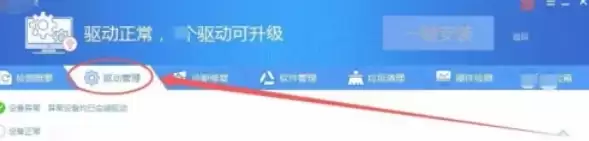
接下来,驱动精灵将按顺序自动下载并安装所有选中驱动。此过程需要一定时间,请保持网络稳定,避免关闭软件或切断电源。
第四步:完成与重启
所有驱动安装完成后,软件将给出相应提示。同样,为确保新驱动正常工作,最后一步通常是重启计算机。点击提示框中的重启按钮或手动重启,即可完成整个驱动更新流程。
总结
整个更新流程并不复杂,核心可概括为“检测-选择-安装-重启”四个步骤。驱动精灵此类工具的价值在于将繁琐的查找、匹配与安装过程自动化,让用户能更专注于使用计算机而非维护计算机。定期检查驱动更新,尤其是显卡驱动,通常是提升系统稳定性与硬件性能最简单有效的方法之一。