Premiere制作黑白电视效果视频的详细步骤
作者:技术拾光时间:2026-05-18 11:16:06浏览:168
使用PremierePro可将视频快速处理为黑白电视效果以增添复古感。操作包括创建项目、导入素材至时间轴,在效果面板中找到并应用“黑白”视频效果。应用后彩色画面即转为黑白色调,呈现经典怀旧风格。
想要为视频增添复古怀旧氛围?将彩色画面转换为黑白电视风格,是一种简单且效果显著的方法。本文将详细介绍如何使用Premiere Pro软件,逐步实现这一经典效果。操作过程清晰直观,即使是剪辑新手也能轻松掌握。
Premiere视频素材制作黑白电视效果步骤详解
首先,打开Premiere Pro软件并创建一个新项目。这是所有剪辑工作的基础,如同准备创作的画布。
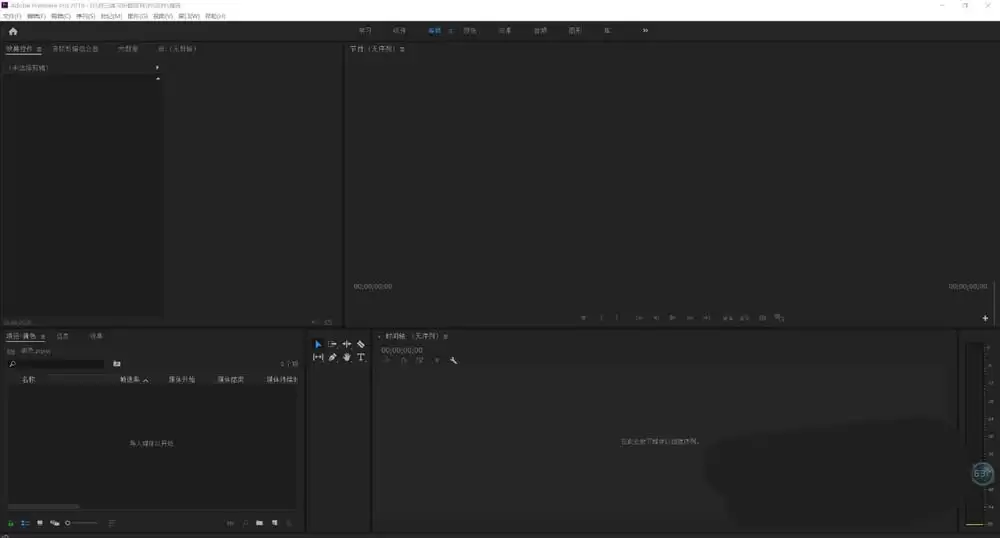
项目创建完成后,界面会显示“项目”面板。在此面板中双击鼠标左键,即可导入需要处理的视频文件。
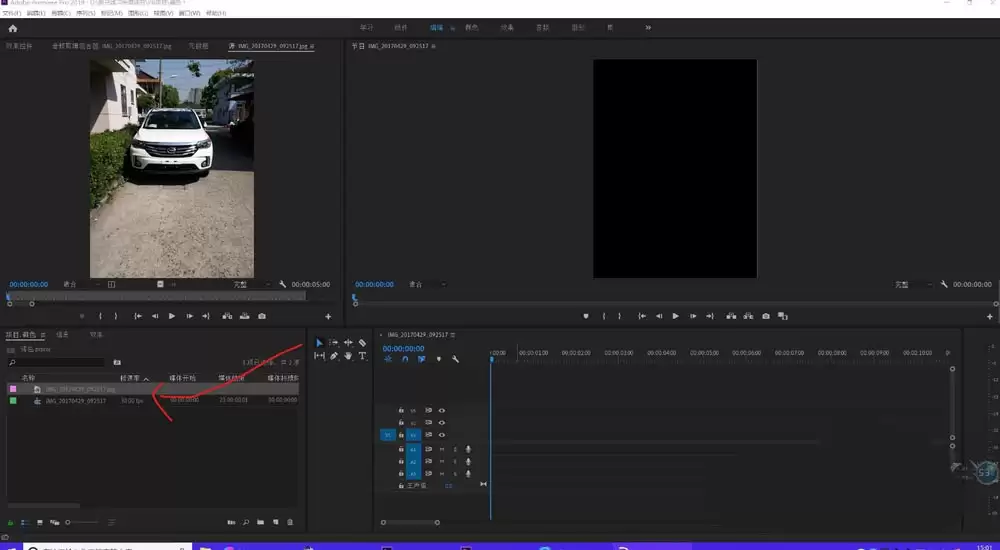
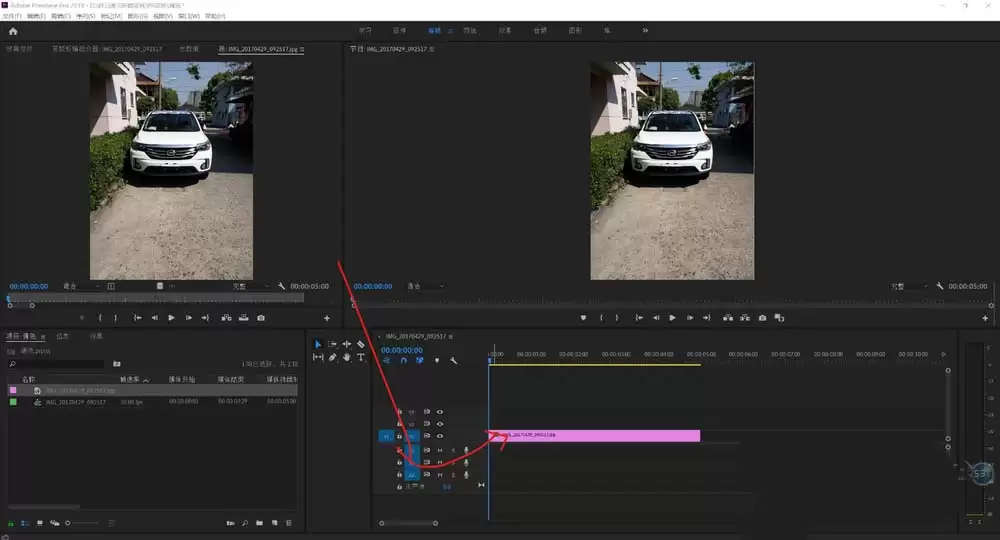
成功导入素材后,将其从“项目”面板直接拖拽至下方的时间轴面板。至此,视频素材已就绪,可进行后续效果处理。
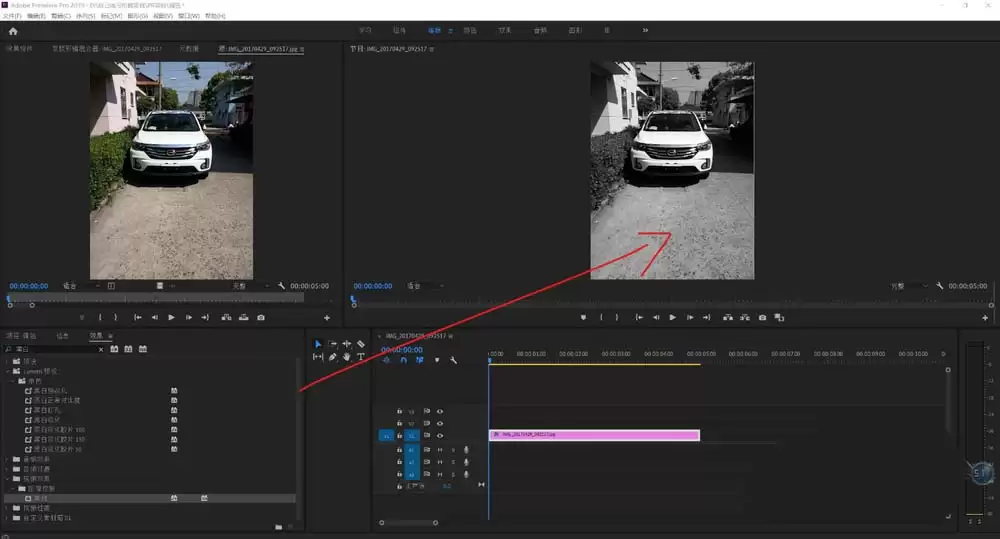
接下来是核心操作步骤。在软件界面右侧找到“效果”面板,展开其中的“视频效果”分类,并定位到名为“黑白”的效果选项。
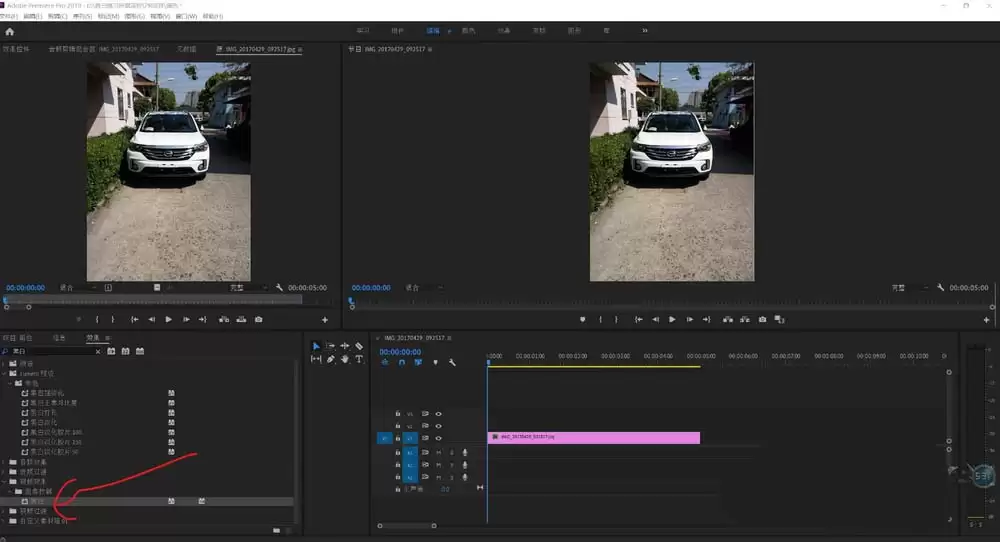
找到“黑白”效果后,使用鼠标将其拖放并应用到时间轴中的视频素材片段上。
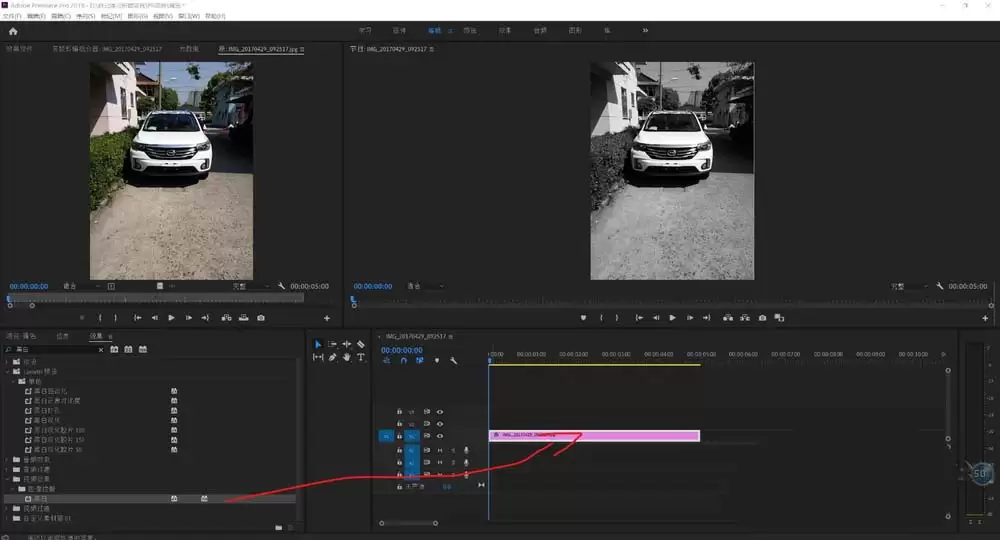
效果应用完成后,预览播放视频。此时,彩色画面已转变为经典的黑白色调,呈现出浓郁的老式电视复古质感。